【操作方法】
画面のイメージは以下ようです
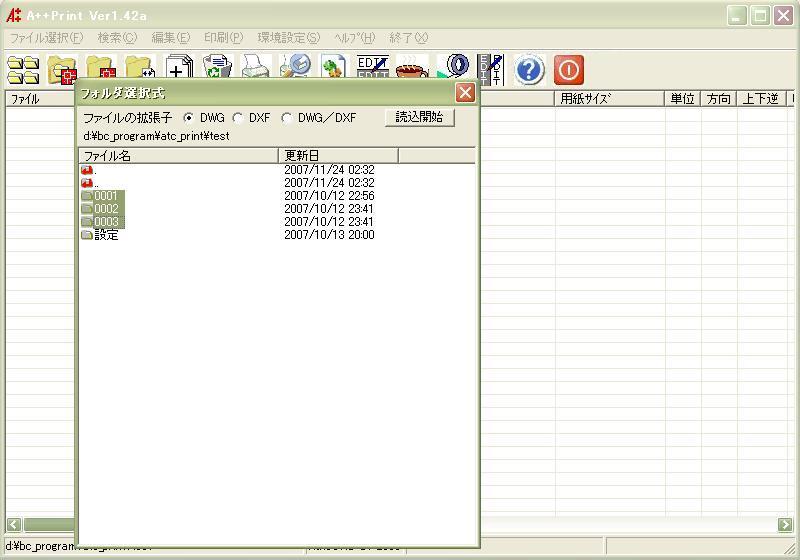
複数のフォルダを一気に読み込む場合は「フォルダ選択式」が便利
サブフォルダ内も一気に読み込む場合は「サブフォルダ内も読込」が便利
従来の1フォルダ内全て読込もあります。
上記の絵は「フォルダ選択式」です。
1・印刷初期設定を設定する
ファイルを読み込んだ時点で設定する初期設定です。
 のボタンを押す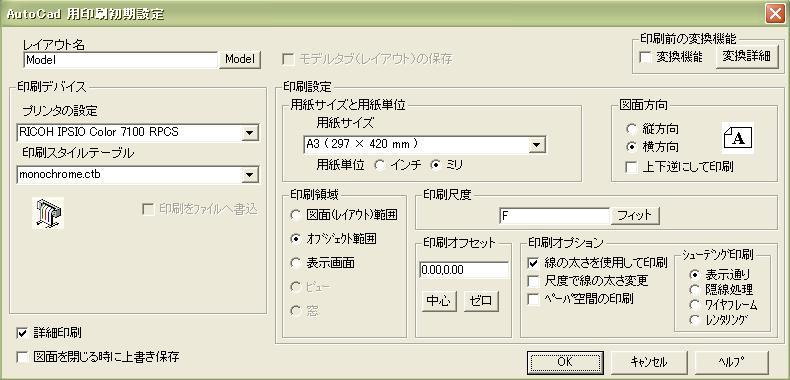
配置をAutoCAD風に作ってみました。
2・フォルダ単位の図面を連続印刷する方法
ファイルを読み込む場合下記に方法があります。
複数のフォルダを一気に読み込む場合は「フォルダ選択式」が便利
サブフォルダ内も一気に読み込む場合は「サブフォルダ内も読込」が便利
従来の1フォルダ内全て読込と1ファイル読込もあります。
下記は1フォルダ内全て読込を説明します。
1) フォルダ単位でファイル名を取得する
 のボタンを押す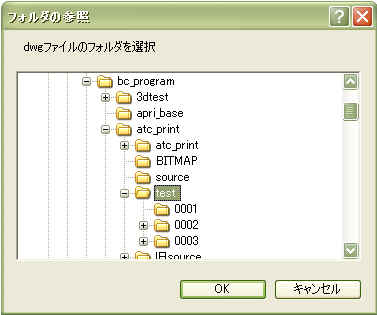
ここでフォルダーを選択しファイルを読み込むと以下のようになる
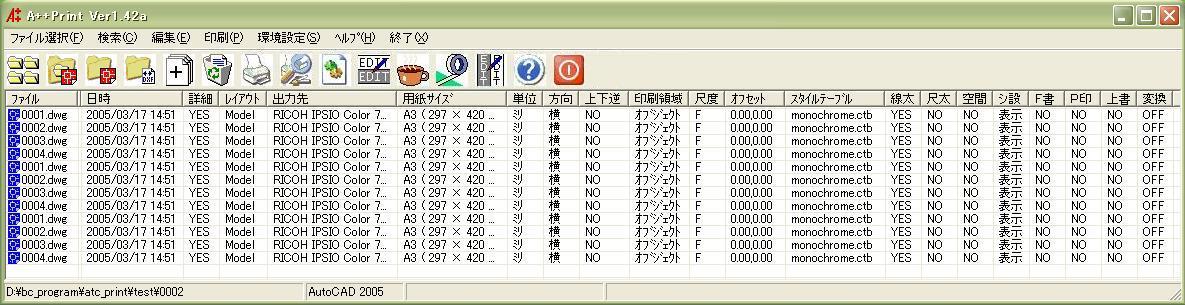
ファイルを読み込んだ時点では、初期印刷設定で設定した内容が反映しています。
ここから1ファイル単位又は列単位で印刷設定を編集出来ます。
一行を編集するには
行を選択してから
 のボタンを押す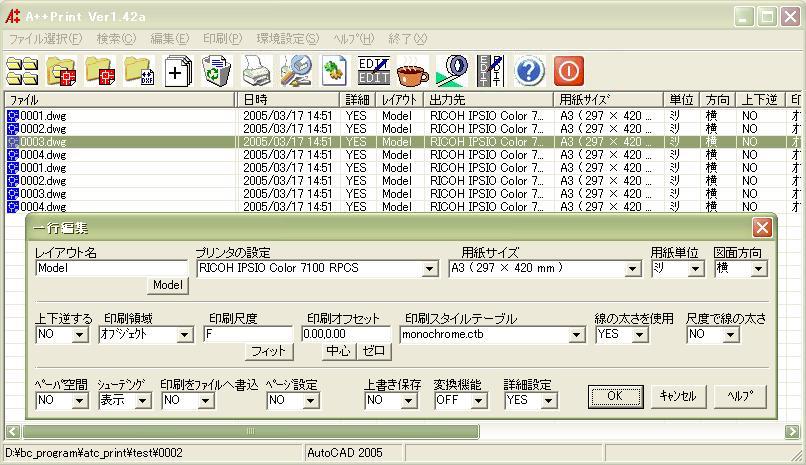
一列を編集するには
行を選択しないで
 このボタンを押す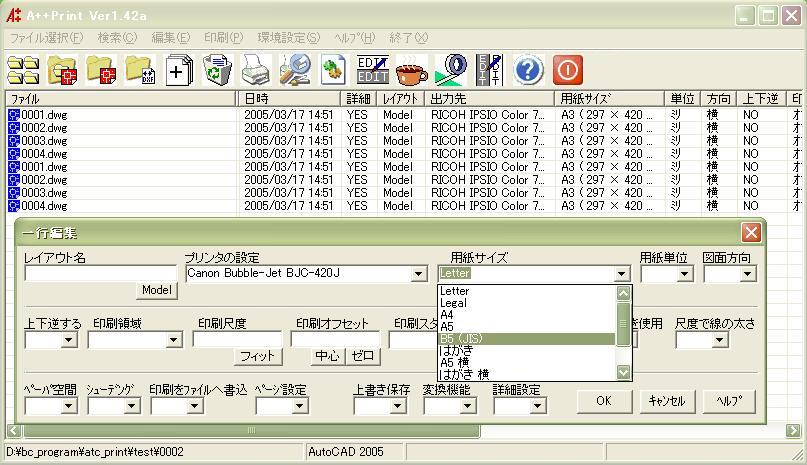
ここでは、入力した箇所のみ全てのファイルに変更します。
入力していないところや空白のところは変更しません。
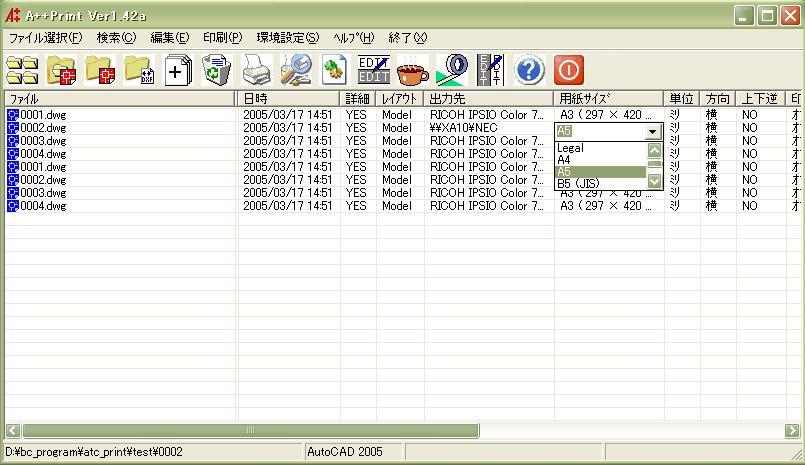
直接リストビューに編集する場合は、マウスで左クリックします。
全てを印刷をする場合は
 このボタンを押して下さい
すると、環境設定で設定したTempファイルの場所にスクリプトファイルを作って
自動でAutoCADが起動しそのスプリクトファイルを実行し
自動でAutoCADが終了します。
A++Printの取り扱い説明書