AutoCAD連続印刷ツール
「A++Print」
操作説明書
(Ver1.47b)


<目次>

ソフトの紹介

バージョン履歴

新機能の説明

最新バージョンの画面

動作確認したAutoCADバージョン

操作方法

1・初期設定1・環境設定

2・初期設定2・初期印刷設定

3・ファイルの取り込みについて

4・フォルダ単位のファイル取り込み

5・サブフォルダ単位のファイル取り込み

6・フォルダ選択式のファイル取り込み

7・取り込み後のリスト編集

8・印刷方法

9・印刷前の変換機能

10・詳細印刷と簡易印刷

11・ファイル名によって印刷設定

12・その他の機能

13・設定した内容を再利用する

14・リストビューのファイルを上下に並び替えする


【ソフトの紹介】

AutoCad LTで連続印刷できるようにしたソフト
具体的には、このソフトでAutoCadのスクリプトファイルを作って
自動でAutoCadを起動し、そのスクリプトに従って印刷し
印刷終了すると終了画面を出して、自動でAutoCadを終了します。

このソフトは出世ソフトです。
まー言えば、出世魚のようなもので
セイゴ → フッコ → スズキ → オオタロウ
のように成長につれて名前が変わるのです。
もっと別で言うと「改名」でしょうか?
たとえば、戦国時代で農民から天下をとった豊臣秀吉のように
日吉丸(幼名)→木下藤吉郎元吉?→木下藤吉郎秀吉→
羽柴藤吉郎秀吉→羽柴筑前守秀吉→豊臣秀吉
まーいずれにしても、バージョンによって名前が変わっています。
Atc−Print 初回リリース品でリスト表示でした。
   ↓
A−Print 
リストビュー表示に変更し、印刷設定を4種類持つようにした
   ↓
A++Print
(エープラプラプリント)さらに進化したつもりです。

今度は、ファイルを取り込み方法を改善しました。
 フォルダ単位でもサブフォルダの全ファイルを取り込みます

印刷設定が改善しました。
 リストビューに全ての印刷設定の内容を表示し容易に設定可能にした

今は、LTのみですが、いろいろ改善してきます。

無くなった機能としては、LHAなどの圧縮ファイルの解凍・圧縮機能は
 無くなります。(各自で解凍・圧縮して下さい)
又、印刷以外の機能は無くなりました。


目次へ戻る


【バージョン履歴】


Ver1.40
 1・前バージョンの機能を引き付かないで、新規に作成しました。
   ソフト名を「A++Print」に改名した。
 2・4種類の印刷設定の中から選ぶ方法から
   各1ファイル単位で個別に設定出来るようにしました。
   よって4種類の枠から無制限になりました。
 3・印刷設定内容がリストビューで一覧表示します。
 4・リストビューからの編集も一行編集・一列編集・直接編集と
   編集機能が改善しています。
 5・前バージョンはいろんな機能が付いていて複雑だったので
   今回は連続印刷のみの機能にしました。
 6・ファイル取り込みもサブフォルダ内全てを取り込む機能を追加
 7・初期印刷設定をAutoCADのイメージで画面の配置をしました。
Ver1.40a
 1・ツールバーの印刷ボタンで全印刷出来るように修正した
 2・ツールバーの列編集でコメント表示をするように修正した
 3・ICONをA++Print用に替えた。
Ver1.41
 1・フォルダ選択による読込方法を追加した
 2・ツールバーの種類を追加した
 3・ICONの絵を更新した。
Ver1.42
 1・フォルダ選択でルートにした場合次に選択出来ないバグを修正。
 2・フォルダ選択でドライブを選択できるようにした。
 3・Autocad2004・2005に対応するようにした。
 4・印刷前の変換機能も付けた。
 5・詳細印刷専用でしたが、簡易印刷もできるようにした。
 6・環境設定で自動設定機能を付けた。
   このバージョンでA-print1.34にあった機能は全て復帰した。
Ver1.42a
 1・フォルダ選択読出の機能でルートデレクトリからフォルダ選択時に
   「¥」マークが2個くっついていたバグを修正した。
 2・削除のアイコンを1個にして、選択されていたなら選択分を削除
   選択されてないなら全部を削除するようにした。
Ver1.42b
 1・Ver1.42で詳細/簡易の項目が追加になったが、レイアウト印刷時、
   Modelかレイアウトを区別する項目の位置を合わせなかったためModel
   印刷が出来なくなっていたのを修正した。
 2・Autocad2004・2005の印刷時レイアウト時シューディングを使って
   いたバグを修正した
 3・印刷スタイルでNoが使えるようにした。
Ver1.42c
 1・プリンタの用紙の列挙で用紙数が39個までを63個まで増やした。
   ゼロックスのカラーレーザープリンターで39個以上の用紙設定があったので
   今回枠を増やしました。
 2・リストビューから直接編集した場合、プリンターの用紙設定が出来ないバグを修正。
   「再設定せよ」のコメントをやめて、とりあえず0番め用紙に設定した。
   Ver1.42のバージョンアップ時にSubitem位置の変更を忘れていた。
 3・リストビューから一行編集・一列編集でプリンターの用紙設定が
   1回しか出来ないかったバグを修正。
Ver1.43
 1・環境設定で詳細設定を付けた
   リストビューでカラムの幅や文字の内容を設定出来るようにした。
Ver1.43a
 1・設定ファイルの読込順序を変えました。
   カラム設定ファイルを読んだ後に環境設定ファイルを読み込む。
   初期状態のファイルがない場合、環境設定出来ないのを回避。
Ver1.44
 1・ファイル名の文字によって印刷設定を変更できるようにした。
 2・カラムの設定で現在値を取得し設定可能にした。
   カラム設定ファイルを読んだ後に環境設定ファイルを読み込む。
   初期状態のファイルがない場合、環境設定出来ないのを回避。
Ver1.45
 1・一行編集時の用紙サイズの初期値が、プリンター名と合ってないバグを修正した。
 2・一列編集時でプリンター名が設定してない状態で用紙を選択したときは
   「プリンター名をクリックして!」という文字を表記した。
Ver1.45a
 1・一列編集時で30数個以降変更しないバク修正(カラムと項目のインディックス違い)
Ver1.46
 1・起動時に前回のリスト内容を表示するようにした。
 2・作成したスクリプトファイルを別名で保存できるようにした。
   これにより、なんでもランチャと連動しやすくなった。
 3・初期印刷設定のデフォルト値で詳細はYESにした。
Ver1.47
 1・並び替え機能を追加した。
Ver1.47a
 1・環境設定でAutoCADの設定名を変更した。
Ver1.47b
 1・ファイルの時刻をシステム時刻からローカル時刻に変更しました。
   (システム時刻が日本時間の方は無関係です)


目次へ戻る


【 新機能の説明】

Ver1.43a
カラムの幅と文字の設定が可能
  旧バージョンでは、カラムの幅が一定で再起動したら元の幅に戻る
  又、カラムの文字も変更出来ない。
  新バージョンでは、カラムの幅が設定出来る。
  詳細については、
ここをクリックする

Ver1.44

ファイル名の文字で印刷設定を行う機能
  ファイル名の文字によって以下の設定が可能です。
  1・出力先と用紙サイズの設定
  2・印刷方向の設定
  3・印刷範囲の設定
  例)ファイル文字に「_A4」と明記しておけば、自動的に用紙サイズをA4サイズにする
  例)ファイル文字に「_H」と明記しておけば、自動的に印刷方向を縦に出来る
  詳細については、
ここをクリックする

Ver1.46
  スクリプトファイルを別名で書込可能になったので、
  なんでもランチャと連動可能なった。
  詳細については、
ここをクリックする

Ver1.47
  並び替えの機能を追加しました。
  詳細については、
ここをクリックする


目次へ戻る


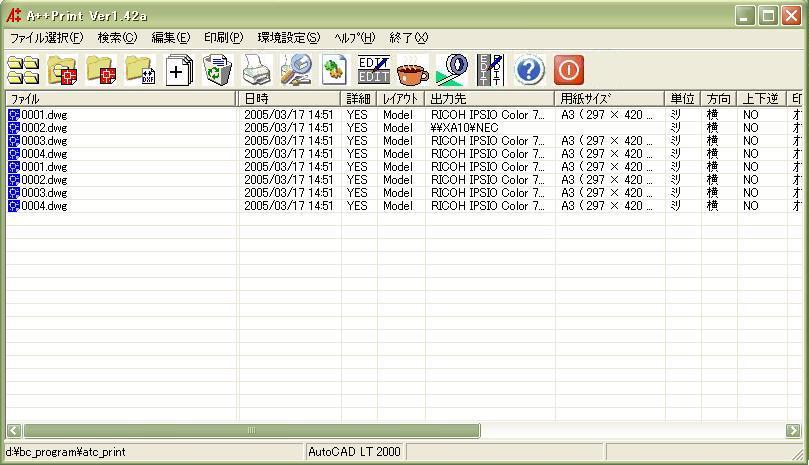
【最新バージョンの画面】

最新バージョンの画面は下記のようになっています。
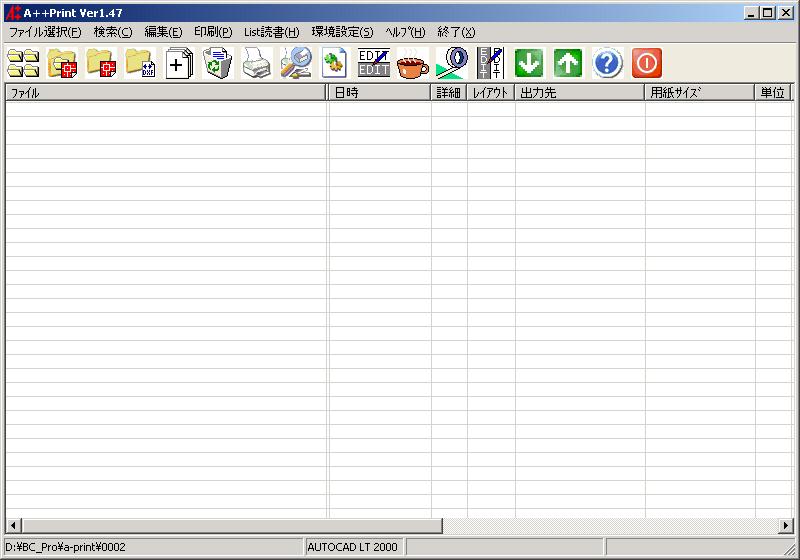


これが最新バージョンです。

下記の説明の部分で旧バージョンの絵になっているところがあります。
前からある機能を説明するには旧バージョンの絵で説明しています。
新機能は、もちろん新バージョンの絵を使用しています。
ご了承下さい。


目次へ戻る


【動作確認したAutoCADのバージョン】

動作確認したAutoCADのバージョンは以下です。

@AUTOCAD 2000 LT
スタイル
レイアウト名:MODEL
印刷領域:表示・図面・オブジェクト

AAUTOCAD 2004
スタイル
レイアウト名:MODEL
印刷領域:表示・図面・オブジェクト

BAUTOCAD 2005
スタイル
レイアウト名:MODEL
印刷領域:表示・図面・オブジェクト

CAUTOCAD 2009
スタイル
レイアウト名:MODEL
印刷領域:表示・図面・オブジェクト


他のAutoCadバージョンは、未確認です。


目次へ戻る


【操作方法】

初期設定・初回に起動したとき
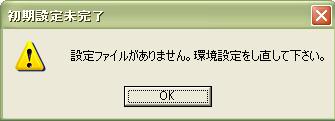


上記のようなメッセージが出ます。
これは異常では無く、正常な動作です。理由は「aprt_set.ini」ファイルが無いからです。
一度、環境設定を設定し、終了したら、環境設定の内容を「aprt_set.ini」に保存します。
よって2度目からは、「aprt_set.ini」が存在するため、上記のメッセージは出ません。
環境設定については、次の項目を見て下さい

1・初期設定1・環境設定

環境設定はこのA++Printを正常に動作させるために大切な設定です。
必ず、正しく設定して下さい。
正しく設定していないと、AutoCADが自動起動できなかったり
印刷が出来ない傷害が発生します。

メニューの「環境設定」の「環境設定」をクリックすると以下の画面が表示する
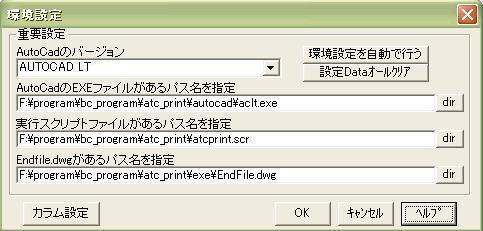
<重要設定>
 以下の項目を正しく設定しないと動作しません。
1・AutoCADのバージョン
  AutoCADのバージョンを設定するところです。
  現段階は、AutoCAD LTとAutoCAD LTとAutoCADとAutoCADがあります。
  内容としてはAutoCAD****LTとAutoCAD****と区別しているだけです。
2・AutoCADのEXEファイルのパス名
  AutoCADのアプリケーションのパス名を指定します。
  これを正しく設定してなければ、印刷時にスクリプトファイル作成後、自動でAutoCADが立ち上がりますが、
  立ち上がらずに、印刷できません。
  必ず設定して下さい。
  設定方法は「dir」のボタンをおしてそのファイル名をクリックして下さい。
3・実行スクリプトファイルのパス名
  印刷時にスクリプトファイルを作成するパス名を指定します。
  これを正しく設定してなければ、印刷時にスクリプトファイルが作れずに、印刷が出来なくなります。
  必ず設定して下さい。
  設定方法は「dir」のボタンをおしてそのファイル名をクリックして下さい。
4・ファイル「Endfile.dwg」が存在するパス名
  印刷終了時にautoCADを自動終了するために設定します。
  これを正しく設定してなければ、autoCADが起動したままで、終了(閉じる)しません。
  必ず設定して下さい。
  設定方法は「dir」のボタンをおしてそのファイル名をクリックして下さい。
5・環境設定を自動で行う
  このボタンを押すと、AutoCADのEXEファイルと実行スクリプトファイルと「Endfile.dwg」ファイルを検索し
  自動で設定する方法です。
  このボタンを押すとHDDの中を全てスキャンするので10〜25分ぐらいかかります。
  急いで設定するなら「dir」で行って下さい。
6・設定Dataオールクリア
  このボタンを押すと、AutoCADのEXEファイルのパス名と実行スクリプトファイルのパス名と
  「Endfile.dwg」ファイルのパス名を固定値に書き換えます。
  このボタンを押したから行っても正常に動作するとは限りません。
  AutoCADの種類は、「AutoCAD2000 LT」にします。
  AutoCADのEXEファイルのパス名は、「c:\Program files」にインストールした場所になります
  実行スクリプトファイルのパス名は、このアプリが実行したカレントに設定します。
  「Endfile.dwg」ファイルのパス名も、このアプリが実行したカレントに設定します。
7・環境設定の内容は「aprt_set.ini」に保存します(アプリ終了時)


目次へ戻る

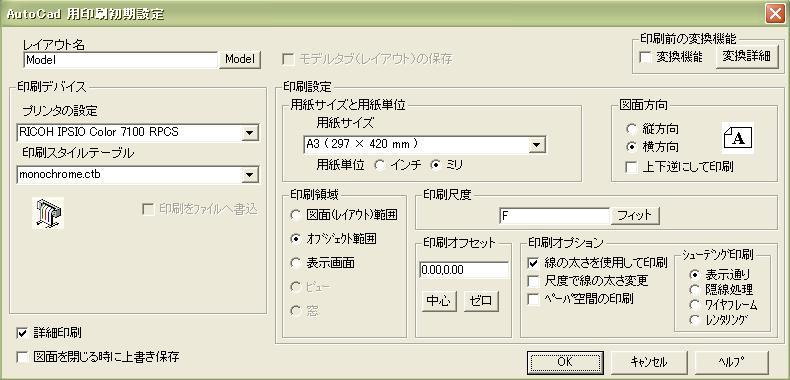
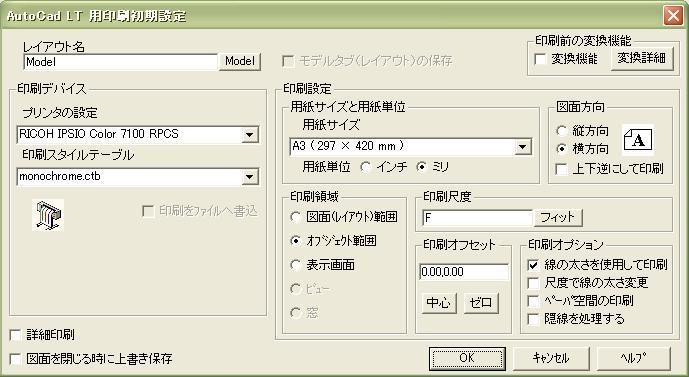
2・初期設定1・初期印刷設定

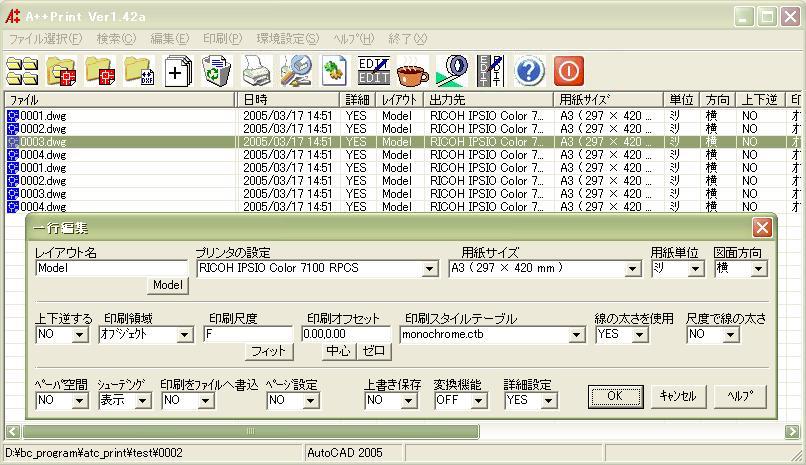
この設定は、図面ファイル名を読み込んだ時に、
印刷設定を表示しているリストビューに入れる値を決めます。

メニューの「環境設定」の「印刷初期設定」をクリック、又は
ツールバーのをクリックするとと以下の画面が表示する

【環境設定でAutoCAD2004・2005を設定した場合】

上記の画面はAutoCADの印刷設定画面に極力合わせました。
その方が、わかりやすいと判断したためです。

1・レイアウト名
  只今はModelのみ対応しか出来ません。
2・印刷デバイスのプリンタの設定
  これは、OSが認識したプリンタを選択出来ます。
  OSが認識したプリンタとは、WindowsXPの「スタート」・「設定」・「プリンタとFAX」をクリックした画面に
  表示してあるプリンタの事です。
  ここに表示していないプリンタは使用出来ません。
3・印刷デバイスの印刷スタイルテーブル
  これは、AutoCADのデレクトリ内にあるスタイルテーブルを探してそのスタイルテーブルを
  表示させ、選択出来ます。
  AutoCADのデレクトリ内にスタイルテーブルが無ければ、「printstyletable.txt」のファイルに
  書かれている内容を表示し選択出来ます。
  「printstyletable.txt」の内容は環境設定の印刷スタイルテーブルのボタン「ファイルの値を編集」を
  押せば、メモ帳が起動し「printstyletable.txt」の内容を編集出来ます。
4・印刷をファイルへ書込
  只今未使用です。
5・モデルタブ(レイアウト)を保存
  只今未使用です。
  MODELの場合はモデルタブの保存でレイアウトの場合はレイアウトの保存です。
6・印刷設定の用紙サイズ
  設定したプリンタで使用できる用紙サイズを選択出来るようにしています。
7・用紙単位
  AutoCADと同じ意味です。
8図面方向
  AutoCADと同じ意味です。
9・上下と逆にして印刷
  AutoCADと同じ意味です。
10・印刷領域
  AutoCADと同じ意味ですが、図面範囲・オブジェクト・表示画面の3つのみです。
  その他のビュー・窓は非対応です。
11・印刷尺度
  AutoCADと同じ意味です。
  「F」とはフィットと言うことです。フィットのボタンを押せばEditBOXに「F」が入ります。
12・印刷オフセット
  AutoCADと同じ意味です。
  「C」とはセンターと言うことです。
  「中心」のボタンを押せばEditBOXに「C」が入ります。
  「ゼロ」のボタンを押せばEditBOXに「0.00,0.00」が入ります。
13・印刷オプションの線の太さを利用して印刷
  AutoCADと同じ意味です。
14・印刷オプションの尺度で線の太さを変更
  AutoCADと同じ意味です。(レイアウト時有効)
15・印刷オプションのページ空間の印刷
  AutoCADと同じ意味です。(レイアウト時有効)
16・印刷オプションのシューデング印刷
  表示通り・隠線処理・ワイヤフレーム・レンタリングがあります。
  AutoCADと同じ意味です。
17・詳細印刷
  ここをチェックすると上記の設定で印刷します。
  ここがチェックがOFFならば、上記の設定は無視され前回印刷した内容で印刷します。
18・図面を閉じる時に上書き保存する
  上記の設定(印刷設定)を図面ファイルに保存するか設定する
19・変換機能
  注意:変換機能は未制作です。次回のバージョンで対応します。


【環境設定でAutoCAD2000 LT・2002 LTを設定した場合】

上記の画面はAutoCADの印刷設定画面に極力合わせました。
その方が、わかりやすいと判断したためです。

1・レイアウト名
  只今はModelのみ対応しか出来ません。
2・印刷デバイスのプリンタの設定
  これは、OSが認識したプリンタを選択出来ます。
  OSが認識したプリンタとは、WindowsXPの「スタート」・「設定」・「プリンタとFAX」をクリックした画面に
  表示してあるプリンタの事です。
  ここに表示していないプリンタは使用出来ません。
3・印刷デバイスの印刷スタイルテーブル
  これは、AutoCADのデレクトリ内にあるスタイルテーブルを探してそのスタイルテーブルを
  表示させ、選択出来ます。
  AutoCADのデレクトリ内にスタイルテーブルが無ければ、「printstyletable.txt」のファイルに
  書かれている内容を表示し選択出来ます。
  「printstyletable.txt」の内容は環境設定の印刷スタイルテーブルのボタン「ファイルの値を編集」を
  押せば、メモ帳が起動し「printstyletable.txt」の内容を編集出来ます。
4・印刷をファイルへ書込
  只今未使用です。
5・モデルタブ(レイアウト)を保存
  只今未使用です。
  MODELの場合はモデルタブの保存でレイアウトの場合はレイアウトの保存です。
6・印刷設定の用紙サイズ
  設定したプリンタで使用できる用紙サイズを選択出来るようにしています。
7・用紙単位
  AutoCADと同じ意味です。
8図面方向
  AutoCADと同じ意味です。
9・上下と逆にして印刷
  AutoCADと同じ意味です。
10・印刷領域
  AutoCADと同じ意味ですが、図面範囲・オブジェクト・表示画面の3つのみです。
  その他のビュー・窓は非対応です。
11・印刷尺度
  AutoCADと同じ意味です。
  「F」とはフィットと言うことです。フィットのボタンを押せばEditBOXに「F」が入ります。
12・印刷オフセット
  AutoCADと同じ意味です。
  「C」とはセンターと言うことです。
  「中心」のボタンを押せばEditBOXに「C」が入ります。
  「ゼロ」のボタンを押せばEditBOXに「0.00,0.00」が入ります。
13・印刷オプションの線の太さを利用して印刷
  AutoCADと同じ意味です。
14・印刷オプションの尺度で線の太さを変更
  AutoCADと同じ意味です。(レイアウト時有効)
15・印刷オプションのページ空間の印刷
  AutoCADと同じ意味です。(レイアウト時有効)
16・印刷オプションの隠線を処理
  AutoCADと同じ意味です。
17・詳細印刷
  ここをチェックすると上記の設定で印刷します。
  ここがチェックがOFFならば、上記の設定は無視され前回印刷した内容で印刷します。
18・図面を閉じる時に上書き保存する
  上記の設定(印刷設定)を図面ファイルに保存するか設定する
19・変換機能
  注意:変換機能は未制作です。次回のバージョンで対応します。


目次へ戻る

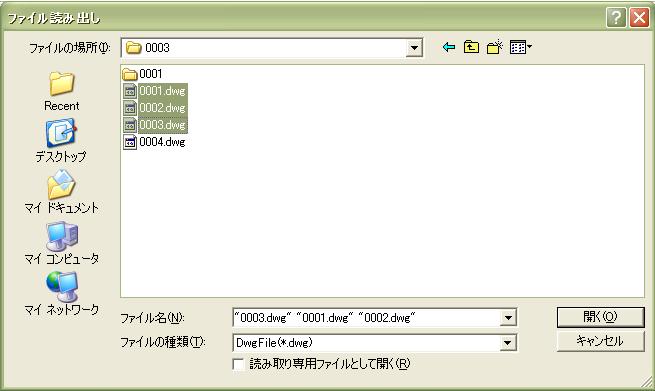
3・ファイルの取り込みについて

まず、印刷したい図面ファイルのリストビューに入れます。

メニューの「ファイル選択」の「ファイル追加」をクリック、又は
ツールバーのをクリックするとと以下の画面が表示する


ここで図面ファイルを選択する
シフトキーやコントロールキーを押しながらクリックすると複数選ぶことが出来る。
選択し、開くをクリックすれば、以下のようになる


リストビューには図面ファイル名と印刷設定内容が表示する
この印刷設定内容は、印刷初期設定で設定した内容が読み込んだ時点で入る

AutoCAD2000LT・AutoCAD2002LTの場合

ファイル名 図面ファイル名、印刷をしようとするファイル名
フォルダ名 表示幅を狭くなっているので、広げれば図面ファイルの保存先フォルダ名が見える
日時 図面ファイルの更新日
詳細 YESで詳細印刷、Noで簡易印刷(下記の設定が無効で前回印刷した内容になる)
出力先 印刷するプリンタ名(OSが認識したプリンタ名)
用紙サイズ 印刷するプリンタの用紙サイズ(OSが認識した用紙サイズ)
単位 単位をミリ(mm)、又は、インチ(inch)に設定をします。
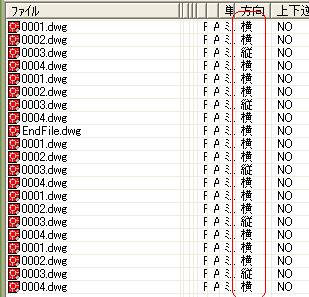
方向 印刷方向を縦方向、又は、横方向に設定します。
上下逆 上下を逆にして印刷する。YES又はNOを設定します。
印刷領域 印刷領域で「図面(レイアウト)」・「オブジェクト」・「表示設定」を設定します。
「ビュー」と「窓」については設定出来ません。次回検討します。
尺度 印刷尺度で 1:nの値を設定 フィットさせる場合は「F」と入力する
オフセット 印刷オフセットでオフセット値を入力する。中心の場合は「C」と入力する
スタイルテーブル 印刷スタイルテーブルを設定します。
AutoCADのフォルダ内にあるファイル名を表示する
ファイルが無い場合は環境設定で設定した名前が表示する。
線太 線の太さを使用して印刷する。YES又はNOを設定します。
尺太 尺度で線の太さを変更する。YES又はNOを設定します。
空間 ペーパー空間の印刷。YES又はNOを設定します。
隠線 隠線を処理する。YES又はNOを設定します。
F書 印刷をファイルに書込。NOのみです。次回検討する。
モ保 モデルタブ(レイアウト)の保存。NOのみです。次回検討する。
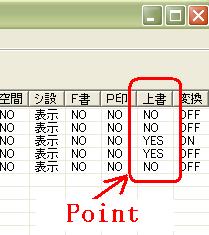
上書 図面を閉じる時に上記に設定を図面ファイルに書き込む。YES又はNOを設定します。
変換 印刷前に、特殊な変換をしてから印刷する。

AutoCAD2004・AutoCAD2005の場合

ファイル名 図面ファイル名、印刷をしようとするファイル名
フォルダ名 表示幅を狭くなっているので、広げれば図面ファイルの保存先フォルダ名が見える
日時 図面ファイルの更新日
詳細 YESで詳細印刷、Noで簡易印刷(下記の設定が無効で前回印刷した内容になる)
出力先 印刷するプリンタ名(OSが認識したプリンタ名)
用紙サイズ 印刷するプリンタの用紙サイズ(OSが認識した用紙サイズ)
単位 単位をミリ(mm)、又は、インチ(inch)に設定をします。
方向 印刷方向を縦方向、又は、横方向に設定します。
上下逆 上下を逆にして印刷する。YES又はNOを設定します。
印刷領域 印刷領域で「図面(レイアウト)」・「オブジェクト」・「表示設定」を設定します。
「ビュー」と「窓」については設定出来ません。次回検討します。
尺度 印刷尺度で 1:nの値を設定 フィットさせる場合は「F」と入力する
オフセット 印刷オフセットでオフセット値を入力する。中心の場合は「C」と入力する
スタイルテーブル 印刷スタイルテーブルを設定します。
AutoCADのフォルダ内にあるファイル名を表示する
ファイルが無い場合は環境設定で設定した名前が表示する。
線太 線の太さを使用して印刷する。YES又はNOを設定します。
尺太 尺度で線の太さを変更する。YES又はNOを設定します。
空間 ペーパー空間の印刷。YES又はNOを設定します。
シ設 シューデング印刷。表示・隠線・ワイヤフレーム・レンタリングを設定する
F書 印刷をファイルに書込。NOのみです。次回検討する。
P印 ページ印刷。NOのみです。次回検討する。
上書 図面を閉じる時に上記に設定を図面ファイルに書き込む。YES又はNOを設定します。
変換 印刷前に、特殊な変換をしてから印刷する。


目次へ戻る

4・フォルダ単位のファイル読込

図面ファイルを読み込む時、フォルダ内全てをリストビューに入れる場合。

メニューの「ファイル選択」の「DWG/DXFフォルダ単位」をクリック、又は
ツールバーのをクリックするとと以下の画面が表示する


上記で選んだフォルダ内のDWG/DXFファイルを全てリストビュ−に入れます。


リストビューには図面ファイル名と印刷設定内容が表示する
この印刷設定内容は、印刷初期設定で設定した内容が読み込んだ時点で入る

AutoCAD2000LT・AutoCAD2002LTの場合

ファイル名 図面ファイル名、印刷をしようとするファイル名
フォルダ名 表示幅を狭くなっているので、広げれば図面ファイルの保存先フォルダ名が見える
日時 図面ファイルの更新日
詳細 YESで詳細印刷、Noで簡易印刷(下記の設定が無効で前回印刷した内容になる)
出力先 印刷するプリンタ名(OSが認識したプリンタ名)
用紙サイズ 印刷するプリンタの用紙サイズ(OSが認識した用紙サイズ)
単位 単位をミリ(mm)、又は、インチ(inch)に設定をします。
方向 印刷方向を縦方向、又は、横方向に設定します。
上下逆 上下を逆にして印刷する。YES又はNOを設定します。
印刷領域 印刷領域で「図面(レイアウト)」・「オブジェクト」・「表示設定」を設定します。
「ビュー」と「窓」については設定出来ません。次回検討します。
尺度 印刷尺度で 1:nの値を設定 フィットさせる場合は「F」と入力する
オフセット 印刷オフセットでオフセット値を入力する。中心の場合は「C」と入力する
スタイルテーブル 印刷スタイルテーブルを設定します。
AutoCADのフォルダ内にあるファイル名を表示する
ファイルが無い場合は環境設定で設定した名前が表示する。
線太 線の太さを使用して印刷する。YES又はNOを設定します。
尺太 尺度で線の太さを変更する。YES又はNOを設定します。
空間 ペーパー空間の印刷。YES又はNOを設定します。
隠線 隠線を処理する。YES又はNOを設定します。
F書 印刷をファイルに書込。NOのみです。次回検討する。
モ保 モデルタブ(レイアウト)の保存。NOのみです。次回検討する。
上書 図面を閉じる時に上記に設定を図面ファイルに書き込む。YES又はNOを設定します。
変換 印刷前に、特殊な変換をしてから印刷する。

AutoCAD2004・AutoCAD2005の場合

ファイル名 図面ファイル名、印刷をしようとするファイル名
フォルダ名 表示幅を狭くなっているので、広げれば図面ファイルの保存先フォルダ名が見える
日時 図面ファイルの更新日
詳細 YESで詳細印刷、Noで簡易印刷(下記の設定が無効で前回印刷した内容になる)
出力先 印刷するプリンタ名(OSが認識したプリンタ名)
用紙サイズ 印刷するプリンタの用紙サイズ(OSが認識した用紙サイズ)
単位 単位をミリ(mm)、又は、インチ(inch)に設定をします。
方向 印刷方向を縦方向、又は、横方向に設定します。
上下逆 上下を逆にして印刷する。YES又はNOを設定します。
印刷領域 印刷領域で「図面(レイアウト)」・「オブジェクト」・「表示設定」を設定します。
「ビュー」と「窓」については設定出来ません。次回検討します。
尺度 印刷尺度で 1:nの値を設定 フィットさせる場合は「F」と入力する
オフセット 印刷オフセットでオフセット値を入力する。中心の場合は「C」と入力する
スタイルテーブル 印刷スタイルテーブルを設定します。
AutoCADのフォルダ内にあるファイル名を表示する
ファイルが無い場合は環境設定で設定した名前が表示する。
線太 線の太さを使用して印刷する。YES又はNOを設定します。
尺太 尺度で線の太さを変更する。YES又はNOを設定します。
空間 ペーパー空間の印刷。YES又はNOを設定します。
シ設 シューデング印刷。表示・隠線・ワイヤフレーム・レンタリングを設定する
F書 印刷をファイルに書込。NOのみです。次回検討する。
P印 ページ印刷。NOのみです。次回検討する。
上書 図面を閉じる時に上記に設定を図面ファイルに書き込む。YES又はNOを設定します。
変換 印刷前に、特殊な変換をしてから印刷する。


目次へ戻る

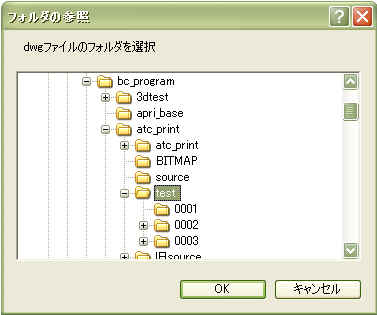
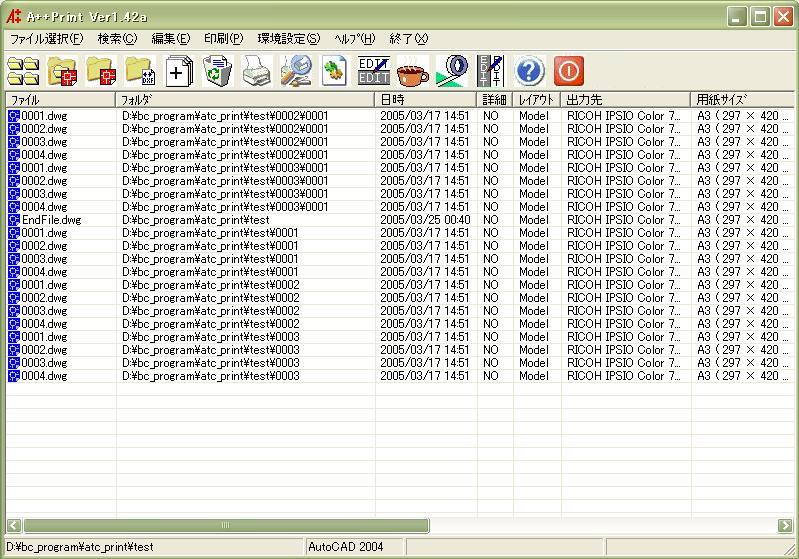
5・サブフォルダ単位のファイル読込

図面ファイルを読み込む時、フォルダ内全て(サブフォルダ内も)をリストビューに入れる場合。

メニューの「ファイル選択」の「DWG/DXFサブフォルダ単位」をクリック、又は
ツールバーのをクリックするとと以下の画面が表示する


上記で選んだフォルダ内のDWG/DXFファイルを全てリストビュ−に入れます。
この場合「0001」・「0002」・「0003」のフォルダ内のDWG/DXFファイルもリストビュ−に入る。
但し、サブフォルダ数は30個までです。30個以上は読込ません。


AutoCAD2000LT・AutoCAD2002LTの場合

ファイル名 図面ファイル名、印刷をしようとするファイル名
フォルダ名 表示幅を狭くなっているので、広げれば図面ファイルの保存先フォルダ名が見える
日時 図面ファイルの更新日
詳細 YESで詳細印刷、Noで簡易印刷(下記の設定が無効で前回印刷した内容になる)
出力先 印刷するプリンタ名(OSが認識したプリンタ名)
用紙サイズ 印刷するプリンタの用紙サイズ(OSが認識した用紙サイズ)
単位 単位をミリ(mm)、又は、インチ(inch)に設定をします。
方向 印刷方向を縦方向、又は、横方向に設定します。
上下逆 上下を逆にして印刷する。YES又はNOを設定します。
印刷領域 印刷領域で「図面(レイアウト)」・「オブジェクト」・「表示設定」を設定します。
「ビュー」と「窓」については設定出来ません。次回検討します。
尺度 印刷尺度で 1:nの値を設定 フィットさせる場合は「F」と入力する
オフセット 印刷オフセットでオフセット値を入力する。中心の場合は「C」と入力する
スタイルテーブル 印刷スタイルテーブルを設定します。
AutoCADのフォルダ内にあるファイル名を表示する
ファイルが無い場合は環境設定で設定した名前が表示する。
線太 線の太さを使用して印刷する。YES又はNOを設定します。
尺太 尺度で線の太さを変更する。YES又はNOを設定します。
空間 ペーパー空間の印刷。YES又はNOを設定します。
隠線 隠線を処理する。YES又はNOを設定します。
F書 印刷をファイルに書込。NOのみです。次回検討する。
モ保 モデルタブ(レイアウト)の保存。NOのみです。次回検討する。
上書 図面を閉じる時に上記に設定を図面ファイルに書き込む。YES又はNOを設定します。
変換 印刷前に、特殊な変換をしてから印刷する。

AutoCAD2004・AutoCAD2005の場合

ファイル名 図面ファイル名、印刷をしようとするファイル名
フォルダ名 表示幅を狭くなっているので、広げれば図面ファイルの保存先フォルダ名が見える
日時 図面ファイルの更新日
詳細 YESで詳細印刷、Noで簡易印刷(下記の設定が無効で前回印刷した内容になる)
出力先 印刷するプリンタ名(OSが認識したプリンタ名)
用紙サイズ 印刷するプリンタの用紙サイズ(OSが認識した用紙サイズ)
単位 単位をミリ(mm)、又は、インチ(inch)に設定をします。
方向 印刷方向を縦方向、又は、横方向に設定します。
上下逆 上下を逆にして印刷する。YES又はNOを設定します。
印刷領域 印刷領域で「図面(レイアウト)」・「オブジェクト」・「表示設定」を設定します。
「ビュー」と「窓」については設定出来ません。次回検討します。
尺度 印刷尺度で 1:nの値を設定 フィットさせる場合は「F」と入力する
オフセット 印刷オフセットでオフセット値を入力する。中心の場合は「C」と入力する
スタイルテーブル 印刷スタイルテーブルを設定します。
AutoCADのフォルダ内にあるファイル名を表示する
ファイルが無い場合は環境設定で設定した名前が表示する。
線太 線の太さを使用して印刷する。YES又はNOを設定します。
尺太 尺度で線の太さを変更する。YES又はNOを設定します。
空間 ペーパー空間の印刷。YES又はNOを設定します。
シ設 シューデング印刷。表示・隠線・ワイヤフレーム・レンタリングを設定する
F書 印刷をファイルに書込。NOのみです。次回検討する。
P印 ページ印刷。NOのみです。次回検討する。
上書 図面を閉じる時に上記に設定を図面ファイルに書き込む。YES又はNOを設定します。
変換 印刷前に、特殊な変換をしてから印刷する。


目次へ戻る

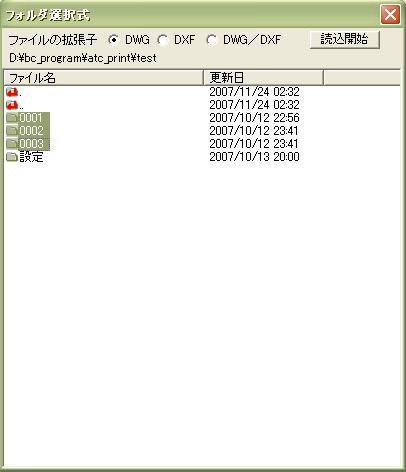
6・フォルダ選択式のファイル読込

図面ファイルを読み込む時、複数のフォルダ内全てをリストビューに入れる場合。

メニューの「ファイル選択」の「フォルダ選択」をクリック、又は
ツールバーのをクリックするとと以下の画面が表示する


フォルダをダブルクリックするとそのフォルダ内にデレクトリが移行します。
「.」と「..」をダブルクリックすると親のデレクトリへ移行します。
シフトキーやコントロールキーを押しながらクリックすると
複数のフォルダを選択出来ます。
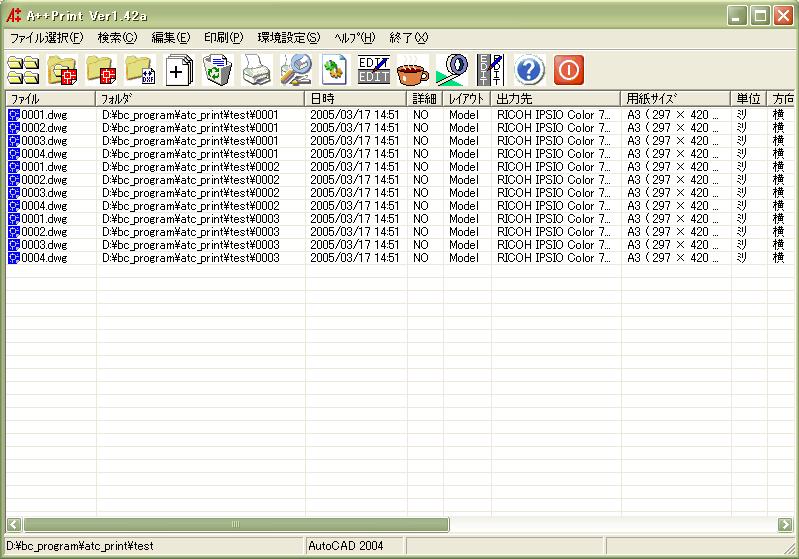
この選択したフォルダー内のファイルを読み込みます。
(サブフォルダ内は読み込みません)
選択し、開くをクリックすれば、以下のようになる


AutoCAD2000LT・AutoCAD2002LTの場合

ファイル名 図面ファイル名、印刷をしようとするファイル名
フォルダ名 表示幅を狭くなっているので、広げれば図面ファイルの保存先フォルダ名が見える
日時 図面ファイルの更新日
詳細 YESで詳細印刷、Noで簡易印刷(下記の設定が無効で前回印刷した内容になる)
出力先 印刷するプリンタ名(OSが認識したプリンタ名)
用紙サイズ 印刷するプリンタの用紙サイズ(OSが認識した用紙サイズ)
単位 単位をミリ(mm)、又は、インチ(inch)に設定をします。
方向 印刷方向を縦方向、又は、横方向に設定します。
上下逆 上下を逆にして印刷する。YES又はNOを設定します。
印刷領域 印刷領域で「図面(レイアウト)」・「オブジェクト」・「表示設定」を設定します。
「ビュー」と「窓」については設定出来ません。次回検討します。
尺度 印刷尺度で 1:nの値を設定 フィットさせる場合は「F」と入力する
オフセット 印刷オフセットでオフセット値を入力する。中心の場合は「C」と入力する
スタイルテーブル 印刷スタイルテーブルを設定します。
AutoCADのフォルダ内にあるファイル名を表示する
ファイルが無い場合は環境設定で設定した名前が表示する。
線太 線の太さを使用して印刷する。YES又はNOを設定します。
尺太 尺度で線の太さを変更する。YES又はNOを設定します。
空間 ペーパー空間の印刷。YES又はNOを設定します。
隠線 隠線を処理する。YES又はNOを設定します。
F書 印刷をファイルに書込。NOのみです。次回検討する。
モ保 モデルタブ(レイアウト)の保存。NOのみです。次回検討する。
上書 図面を閉じる時に上記に設定を図面ファイルに書き込む。YES又はNOを設定します。
変換 印刷前に、特殊な変換をしてから印刷する。

AutoCAD2004・AutoCAD2005の場合

ファイル名 図面ファイル名、印刷をしようとするファイル名
フォルダ名 表示幅を狭くなっているので、広げれば図面ファイルの保存先フォルダ名が見える
日時 図面ファイルの更新日
詳細 YESで詳細印刷、Noで簡易印刷(下記の設定が無効で前回印刷した内容になる)
出力先 印刷するプリンタ名(OSが認識したプリンタ名)
用紙サイズ 印刷するプリンタの用紙サイズ(OSが認識した用紙サイズ)
単位 単位をミリ(mm)、又は、インチ(inch)に設定をします。
方向 印刷方向を縦方向、又は、横方向に設定します。
上下逆 上下を逆にして印刷する。YES又はNOを設定します。
印刷領域 印刷領域で「図面(レイアウト)」・「オブジェクト」・「表示設定」を設定します。
「ビュー」と「窓」については設定出来ません。次回検討します。
尺度 印刷尺度で 1:nの値を設定 フィットさせる場合は「F」と入力する
オフセット 印刷オフセットでオフセット値を入力する。中心の場合は「C」と入力する
スタイルテーブル 印刷スタイルテーブルを設定します。
AutoCADのフォルダ内にあるファイル名を表示する
ファイルが無い場合は環境設定で設定した名前が表示する。
線太 線の太さを使用して印刷する。YES又はNOを設定します。
尺太 尺度で線の太さを変更する。YES又はNOを設定します。
空間 ペーパー空間の印刷。YES又はNOを設定します。
シ設 シューデング印刷。表示・隠線・ワイヤフレーム・レンタリングを設定する
F書 印刷をファイルに書込。NOのみです。次回検討する。
P印 ページ印刷。NOのみです。次回検討する。
上書 図面を閉じる時に上記に設定を図面ファイルに書き込む。YES又はNOを設定します。
変換 印刷前に、特殊な変換をしてから印刷する。


目次へ戻る


7・取り込み後のリスト編集

ファイルを読み込んだ状態で印刷ボタンを押すと印刷初期設定で設定した内容で印刷しますが
印刷したい図面ファイルを読み込んだ後に、印刷設定を変える場合以下の操作になります。

1・図面ファイル1個を編集する(1行編集)
2・全てのファイルの項目一部分を編集する(1列編集)
3・リストビューから直接編集する
4・リストビューでコピーしてペーストする
上記の3種類の方法があります


<1・図面ファイル1個を編集する(1行編集)>

リストビューで図面ファイルを選んだ後に
ツールバーのをクリックします。


選ばれた、行の項目の内容が、上記のDialogに反映表示します。
このDialogで印刷設定をします。
設定内容は以下のようになります。


AutoCAD2000LT・AutoCAD2002LTの場合

ファイル名 図面ファイル名、印刷をしようとするファイル名
フォルダ名 表示幅を狭くなっているので、広げれば図面ファイルの保存先フォルダ名が見える
日時 図面ファイルの更新日
詳細 YESで詳細印刷、Noで簡易印刷(下記の設定が無効で前回印刷した内容になる)
出力先 印刷するプリンタ名(OSが認識したプリンタ名)
用紙サイズ 印刷するプリンタの用紙サイズ(OSが認識した用紙サイズ)
単位 単位をミリ(mm)、又は、インチ(inch)に設定をします。
方向 印刷方向を縦方向、又は、横方向に設定します。
上下逆 上下を逆にして印刷する。YES又はNOを設定します。
印刷領域 印刷領域で「図面(レイアウト)」・「オブジェクト」・「表示設定」を設定します。
「ビュー」と「窓」については設定出来ません。次回検討します。
尺度 印刷尺度で 1:nの値を設定 フィットさせる場合は「F」と入力する
オフセット 印刷オフセットでオフセット値を入力する。中心の場合は「C」と入力する
スタイルテーブル 印刷スタイルテーブルを設定します。
AutoCADのフォルダ内にあるファイル名を表示する
ファイルが無い場合は環境設定で設定した名前が表示する。
線太 線の太さを使用して印刷する。YES又はNOを設定します。
尺太 尺度で線の太さを変更する。YES又はNOを設定します。
空間 ペーパー空間の印刷。YES又はNOを設定します。
隠線 隠線を処理する。YES又はNOを設定します。
F書 印刷をファイルに書込。NOのみです。次回検討する。
モ保 モデルタブ(レイアウト)の保存。NOのみです。次回検討する。
上書 図面を閉じる時に上記に設定を図面ファイルに書き込む。YES又はNOを設定します。
変換 印刷前に、特殊な変換をしてから印刷する。

AutoCAD2004・AutoCAD2005の場合

ファイル名 図面ファイル名、印刷をしようとするファイル名
フォルダ名 表示幅を狭くなっているので、広げれば図面ファイルの保存先フォルダ名が見える
日時 図面ファイルの更新日
詳細 YESで詳細印刷、Noで簡易印刷(下記の設定が無効で前回印刷した内容になる)
出力先 印刷するプリンタ名(OSが認識したプリンタ名)
用紙サイズ 印刷するプリンタの用紙サイズ(OSが認識した用紙サイズ)
単位 単位をミリ(mm)、又は、インチ(inch)に設定をします。
方向 印刷方向を縦方向、又は、横方向に設定します。
上下逆 上下を逆にして印刷する。YES又はNOを設定します。
印刷領域 印刷領域で「図面(レイアウト)」・「オブジェクト」・「表示設定」を設定します。
「ビュー」と「窓」については設定出来ません。次回検討します。
尺度 印刷尺度で 1:nの値を設定 フィットさせる場合は「F」と入力する
オフセット 印刷オフセットでオフセット値を入力する。中心の場合は「C」と入力する
スタイルテーブル 印刷スタイルテーブルを設定します。
AutoCADのフォルダ内にあるファイル名を表示する
ファイルが無い場合は環境設定で設定した名前が表示する。
線太 線の太さを使用して印刷する。YES又はNOを設定します。
尺太 尺度で線の太さを変更する。YES又はNOを設定します。
空間 ペーパー空間の印刷。YES又はNOを設定します。
シ設 シューデング印刷。表示・隠線・ワイヤフレーム・レンタリングを設定する
F書 印刷をファイルに書込。NOのみです。次回検討する。
P印 ページ印刷。NOのみです。次回検討する。
上書 図面を閉じる時に上記に設定を図面ファイルに書き込む。YES又はNOを設定します。
変換 印刷前に、特殊な変換をしてから印刷する。


ここで複数選択した場合は、選んだ一番上の項目がDialogに反映し
その内容は選んだ行全てに書き換えします。


<2・全てのファイルの項目一部分を編集する(1列編集)>

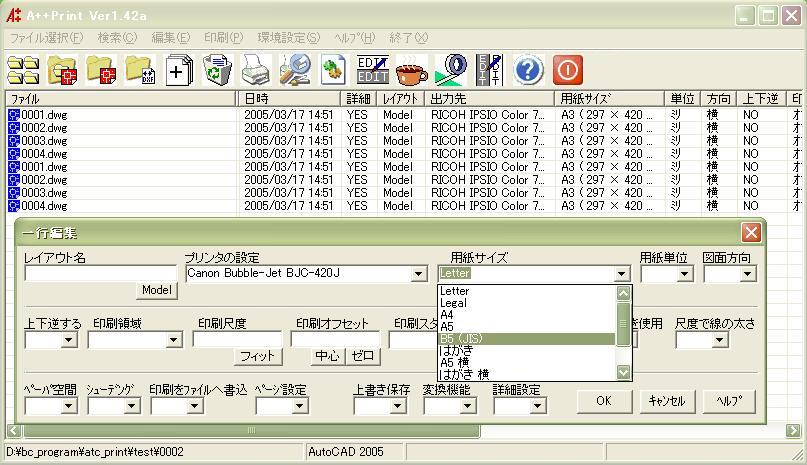
ツールバーのをクリックすると下記の画面が出てきます。
(行を選択する必要はありません)


上記のDialogには文字が入っていません。
ここで文字が入った部分のみ、すべての図面ファイルに反映します。
文字が空白のところは、変更しません。
言ってみれば、印刷領域はバラバラで用紙サイズのみ全て変更する場合などに使います。


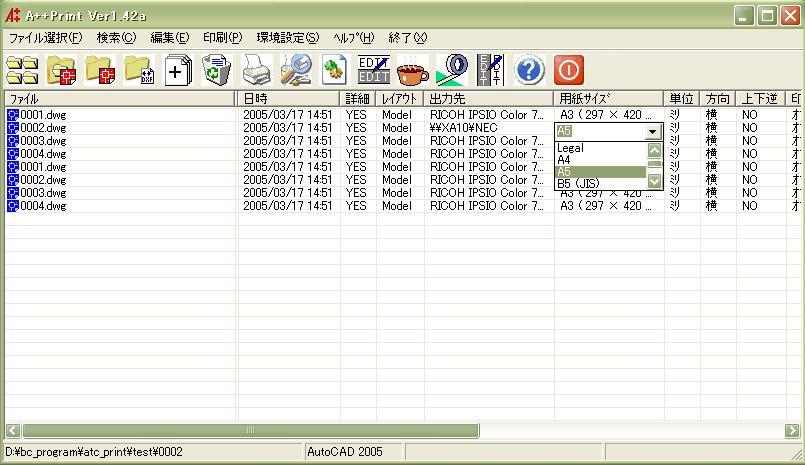
<3・リストビューから直接編集する>

リストビューの右クリックで変更出来ます。


リストビューで選んだ項目を右クリックするとコンボボックスやエディットボックスが出てきて変更可能になります。
但し、ファイル名・フォルダ名・更新日時は選ぶ事が出来ません。
これを換えるとややっこしくなっちゃいます。


<4・リストビューでコピーしてペーストする>

まず、リストビューの行を選択しツールバーのをクリックします。
この絵はコピーのアイコンです。
韓国でコーヒーの発音が「コピー」だったので、このアイコンにしました。

すると選んだ行がクリアします。
これでバッファにコピーしました。

次のペーストしたい行を選んでルーツバーのをクリックします。
この絵はペーストのアイコンです。
テープで紙を貼り付ける絵にしました。

すると、選んだ行にバッファの内容をペーストします。

コピーの場合、行は1行選んで下さい。
もし複数えらんだ場合は最上位の行が優先します。

ペーストの場合、行は複数えらんでもかまいせん。


目次へ戻る

8・印刷方法

全てを印刷をする場合は
図面ファイルを選ばないでこのボタンを押して下さい

上記のボタンを押したときに図面ファイルが選ばれていたら
選ばれた図面ファイルを印刷します。
図面ファイルが1つも選ばれていなければ、リストの全ての図面ファイルを印刷します。

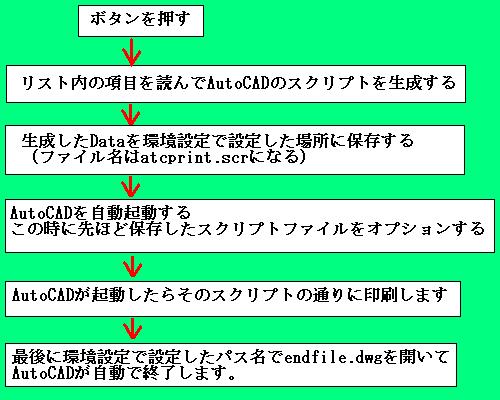
印刷の順序


注意点

<AutoCADの在処(パス名)の設定>
環境設定でAutoCADの在処(パス名)が正しく設定してなければ
AutoCADが自動で起動できず、印刷できません。

<実行スクリプトファイルの在処(パス名)の設定>
環境設定で実行スプリクトファイルの在処(パス名)が正しく設定してなければ
AutoCADは自動するだけで、印刷できません。


<endfile.dwgの在処(パス名)の設定>
環境設定でendfile.dwgの在処(パス名)が正しく設定してなければ
AutoCADは自動し、印刷はしますが、AutoCADは自動終了しません。


上記以外でうまく印刷出来ない場合は
「環境設定」の「実行スクリプト」をクリックして
atcprint.scrのファイルを選んで開く
するとスクリプトファイルの内容がわかる
AutoCADのコメントと見比べて
どこが合ってないか見比べる

その他の注意事項
<1>
AutoCADを起動する必要はありません。
このA++Printが自動で立ち上げ、印刷終了後、勝手にAutoCADが終了します。

<2>
AutoCADで編集中の図面ファイルは印刷しません。
読み出し専用のファイルになるため
スプリクトコマンドが変化しるためです。
メッセージバーに「読み出し専用で良いでしょうか<Y>」のようなコメントが出て
次のステップに進みません。


目次へ戻る

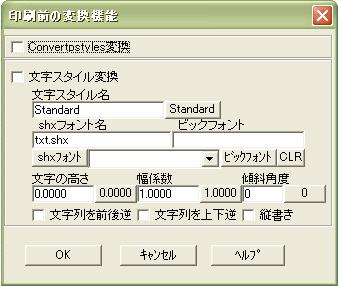
9・印刷前の変換機能

メニューの「環境設定」の「印刷前の変換機能」をクリックすると以下の画面が表示します


<1:Convertpstyles変換>
ここをチェックを入れるとファイルを読み込んだ後に
Convertpstyles変換を実施後、印刷します。


<2:文字スタイル変換>
ここをチェックを入れると以下の機能が実施します。
1)文字スタイル名
2)shxフォント名
3)ビックフォント名
4)文字の高さ
5)幅係数
6)傾斜角度
7)文字列を前後逆
8)文字列の上下逆
9)縦書き


ここで設定しただけでは変換は実施しません。
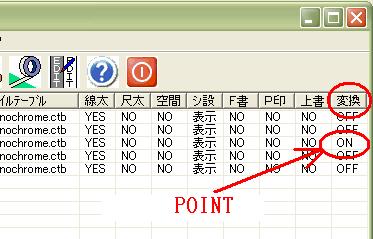
ここの設定にプラス下記のところを「ON」にする必要があります。


印刷前の変換機能の設定パターンは1種類のみで、
この変換パターンを使うか使わないかを各図面ファイル単位で設定出来ます。
2種類以上の変換パターンは同時には出来ないと言うことです。


目次へ戻る

10・詳細印刷と簡易印刷

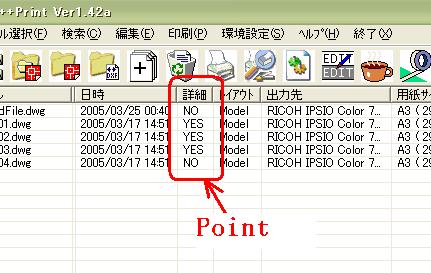
「-plot」コマンドを実行したときに詳細印刷しますかY・Nと聞いてきます。
「Y」とした場合が詳細印刷で「N」とした場合が簡易印刷という意味です。
別の言い方で言うと
プリンターや用紙などを設定して印刷する方法が詳細印刷。
前回印刷した状態(保存前に印刷状況)で印刷する方法が簡易印刷。
もっと簡単に言うと
詳細印刷は、出力先・用紙サイズ・単位・方向・上下逆・印刷領域・尺度・
オフセット・スタイルテーブルなどを設定して印刷する
簡易印刷は、設定をしないで印刷します。
前回印刷した内容が図面ファイルに記憶されていて
その設定で印刷する方法です。


YESが詳細印刷でNOが簡易印刷です。


目次へ戻る


11・ファイル名による印刷設定

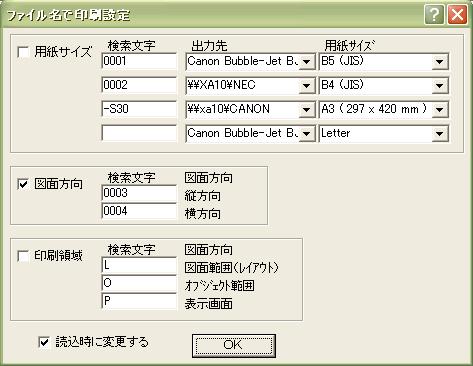
まず、「メニュー」の「編集」の「F変換設定」をクリックすると下記の画面が表示します。


<設定内容の説明>

左側のチェックボックス(用紙サイズ・図面方向・印刷領域)は、
この機能を使用するかしないかの設定です。
つまり、チェックしていなければこの変換機能は使用出来ない

検索文字は、ファイル名に設定する文字の事です。

出力先と用紙サイズは、出力先と用紙サイズ、ペアで設定して下さい。
それは、出力先によって用紙サイズが異なるためです。

下にあるチェックボックス(読込時に変更する)は、
ファイル名を読み込んだ時点で上記の印刷設定を変更する機能です。
もし、このチェックがOFFの場合、
「メニュー」の「編集」の「ファイル名で変換」をクリックすれば、
ファイルを読み込んだ後でもこの機能は使えます。

<動作の説明>


上記のようにファイル名が「0003」を検索して印刷方向を縦に自動で設定します。

<便利の使用方法>
検索する文字を、良く使用する文字にすると思わない変換になりますので、
検索する文字をアンダーバーのような特殊文字にすることをおすすめします。

例として
用紙サイズでA4とする場合、「_A4」
用紙サイズでA3とする場合、「_A3」


目次へ戻る


12・その他の機能


その他の機能を下の表に説明します

    機      能        操    作    方    法        動          作 備考
リスト内の図面ファイル検索 メニューの「検索」「リスト内検索」をクリック
出てきたEditBoxに図面ファイル名を入力
検索ボタンを押す。
リストと上からサーチしEditBoxと一致した
場合リスト上で選択バーがONする
比較する文字数はEditBoxの文字数となる
 
HDD内の図面ファイル検索 メニューの「検索」「HDD内検索」をクリック
出てきたEditBoxに図面ファイル名を入力
検索ボタンを押す。
HDDドライブからサーチしEditBoxと
一致した場合リスト上で選択バーが
ONする
 
プリンタと用紙の列挙 メニューの「環境設定」「プリンタと用紙の列挙」
をクリックしプリンタの列挙のボタンで押す
OSが認識している全ての
プリンタとその用紙サイズを調べます。
起動時に
列挙します
実行スクリプトの表示 メニューの「環境設定」「実行スクリプト」
をクリックする
前回印刷ボタンを押したときの
スクリプトファイルをメモ帳で開きます。
スクリプトファイルの
再利用や確認用


図面を閉じる時に上書き保存する場合の設定は下記の場所になります。

上記のYESであれば図面ファイルを閉じる時に上書き保存します。
NOであれば図面ファイルを閉じる時に上書き保存しないで閉じる。

詳細設定で出力先や用紙サイズを設定して上書き保存すると
次回の印刷で簡易印刷を実施すれば、前回の設定した内容で印刷します。

詳細設定で出力先や用紙サイズを設定して上書き保存しないと
次回の印刷で簡易印刷を実施しても、前回の設定した内容では印刷しません。


目次へ戻る


13・設定した内容を再利用する


<リストビューの内容を再利用する>

ファイルを読み込んで、ファイル単位にサイズや方向などを個々に設定して印刷した後に、
一旦クリアしてから、同じ事をする場合、また、サイズや方向などを設定しなければならない。
しかし今度のバージョン(1.46)からは記憶できるようにした。
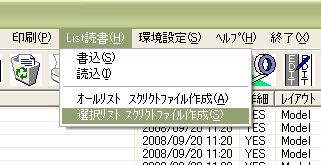
メニューのList読書の書込をクリックすると
ファイル名の名前を付けて、リストビューの内容を保存出来ます。
又、保存した内容も再度読み込む事も出来ます。
その場合はメニューのList読書の読込をクリックする。


<印刷したスクリプトファイルを再利用する>

通常、リストビューに設定した内容で、スクリプトファイルを作成し、
自動でAutocadが立ち上がり印刷する。
このスクリプトファイルはA++Printが使用するように設計してありました。

メニューのList読書の「オールリスト スクリプトファイル作成」又は
「選択リスト スクリプトファイル作成」をクリックすると
リストビューに設定した内容を、ファイル名の名前を付けて、スクリプトファイルを作成します。
「オールリスト スクリプトファイル作成」はリストビュー全て作成する
「選択リスト スクリプトファイル作成」はリストビューから選んだ項目を作成する
スクリプトファイルはA++Print以外でも使用する出来るように設計してました。

これにより、A++Printでなくても、
このスプリクトファイルで、直接Autocadから起動できます。

又、なんでもランチャを使用すれば、より幅広く使用できます。

なんでもランチャは下記の場所です。
runchar.htm


目次へ戻る


14・リストビューのファイルを上下に並び替えする

ファイルをフォルダ単位で呼び込んだ場合、
順序は、呼び込んだ順序になりますが、
これをソート(並び替え)したい場合、
下記の方法で可能です。


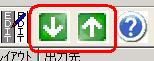
@まずは、ファイルの項目を選択する(文字反転)


Aツールバーの上へ又は下へをクリックする


B下記のように選ばれた項目が移動します。
(ここでは下へをクリックした図です)


移動するのは、ファイル名・パス名・時刻・設定内容すべて移動します。


目次へ戻る

戻る