ソフトの説明
【ソフトの概要説明】
そのソフトはRS232C&I/Oをデバックするツールです。
表示がラインモニター風でとても見やすいです。
相手装置役になれるようにマクロ命令も使えます。
いわば、シリアルはWinで行こうにI/Oを付けました
そのソフトはRS232Cをデバックするツールです。
【DebugはWinで行こうで必要なDLL】
DebugはWinで行こうはI/Oを制御します。
起動時にI/Oユニットのライブラリを見に行きます。
Contecの「APIDIO.DLL」が必要です
このファイルがなければ動作しません
Contecのホームページから
ダウンロードして下さい
シリアルはWinで行こうの場合は不要です。
DebugはWinで行こうにはI/Oを取り込むハード回路が必要ですが、
ここではそのハードユニットは販売していません。
自分で作って下さい。
参考になるような回路図を提供します。
ここをクリックしてpdfファイルをダインロードして下さい。
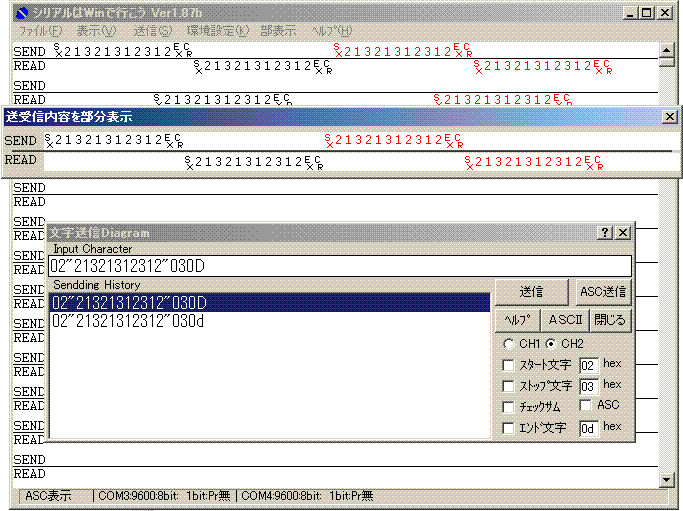
制御コードが表示する。
送信文字と受信文字がラインモニターのようにわかりやすい表示である。
ASC表示、HEX表示の切り替えも出来ます。
黒字は1chで、赤字は2chです。
画面全体を表示する方法と高速表示するため部分表示機能もある。
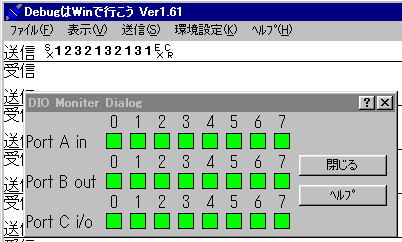
I/Oもモニター出来ます。又、強制的にON/OFF出来ます。
(この機能DebugはWinで行こうのみ)
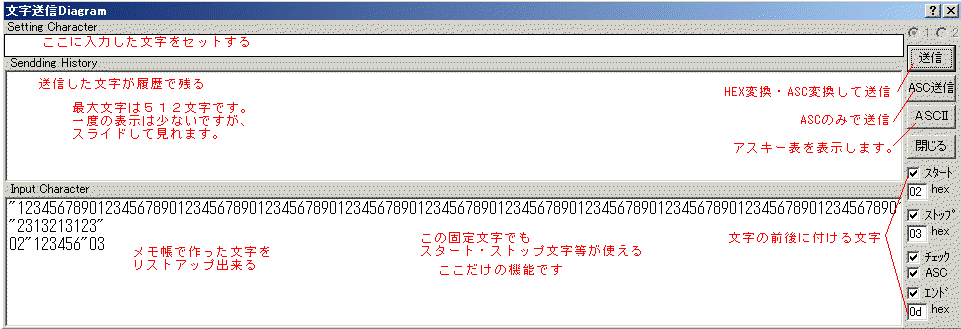
送信文字はHEXでもASCでも送信できる。
スタート文字・ストップ文字・終了コードも設定できる。
チェックサムも自動出来る。
ASC文字は「”」で区切る、HAX文字は2文字で変換。
チェックサムの結果はASC・HEXどちらでも設定可能。
一回送信すると下のBOXに送信履歴が残り、
再度送信する時はその履歴をクリックすれば出来ます。
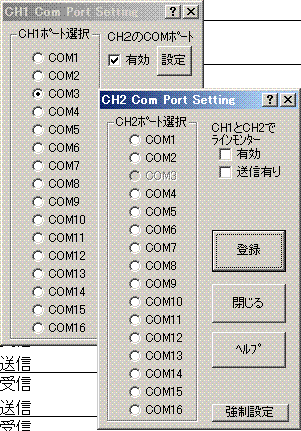
COMポートは、OSが認識したCOM16まで設定可能。
COMポートは2ch設定可能、
2ch使えばラインモニタにもなる
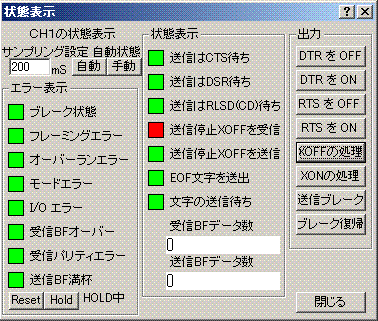
RS232Cの状態表示や
制御線の強制出力もある
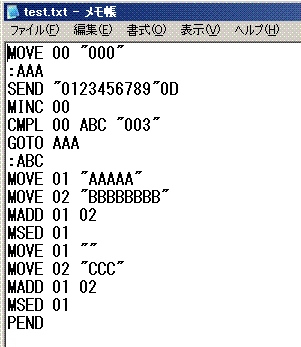
マクロにより自動送受信出来るマクロが組める
これにより相手側機器の代用テストが出来る。
マクロはメモ帳で編集出来ます。
I/OのON/OFFもマクロで出来ます(DebugはWinで行こうのみ)
<マクロ文の作成>
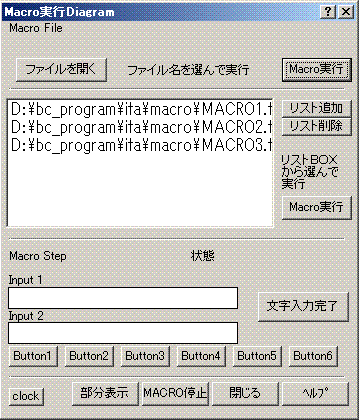
<マクロの実行>
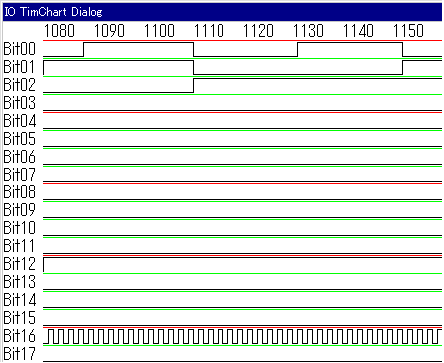
I/Oタイミングチャート表示が出来る。
(DebugはWinで行こうのみ)
シリアルは2ch使用可能で幅広くデバック出来るようになりました。
シリアルの1chと2ch使用でラインモニターにもなります。
ラインモニターの接続方法は2種類あります。
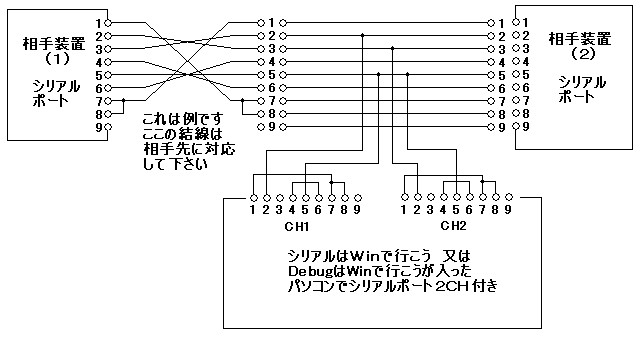
<T接続によるラインモニタ>
下図のようにT接続にして、パソコンの2つのCOMポートの受信端子のみを使う方法
この接続方法は、パソコンの処理が入らないため、通信には全く影響がありません。
但し、下図のようなケーブルを作成してください。
<パソコン経由によるラインモニタ>
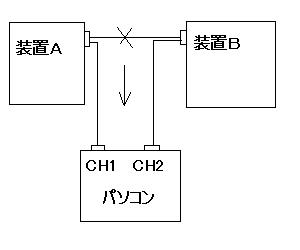
下図のようにラインの中間にパソコンCOMポートを入れて、入側と出側で2CH使う方法
この場合特殊なT接続ケーブルは必要ありません。
但し、この方法では、間にパソコンの処理が入っているのでシビヤな通信が出来ません。
つまり、時間的に遅れが発生する。
パソコンがダウンするとAB間の通信は出来ない。
パソコンの受信バッファやイベント処理などによっては文字欠けが発生可能性がある。
この方法はシリアル設定で「送信有り」の設定が必要です。
おすすめは、もちろんT接続の方法です。
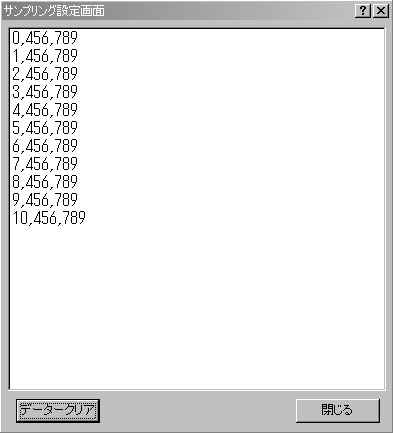
サンプリング機能追加しました。
検査器から受信データーを集計しサンプリングする機能です。
サンプリングは1受信データーで5個までデーターが取得でき
1000受信のサンプリングが可能です。
つまり、一回の測定結果で一回の受信データーの中に
5個までのデーターを取得し1000個のサンプリングが出来ます。
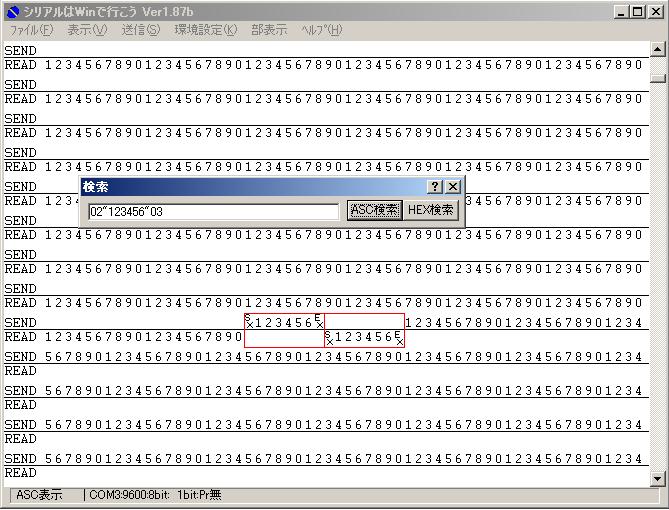
ロギング機能と受信・送信の文字列の検索機能を追加しました。
受信した文字をEditBoxに入れてチャックサムや送信文字などにコピーが可能。
受信時、I/Oイベント起動のマスクを切り替える事が出来る。
送信Dialogは複数表示出来るので、送信デバックしやすい。