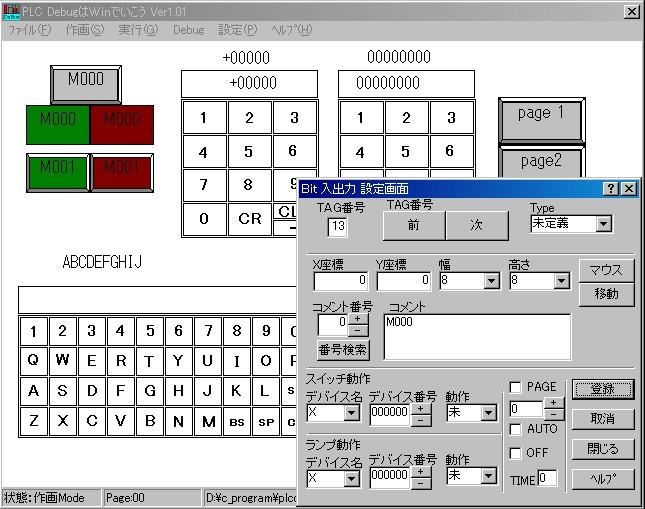
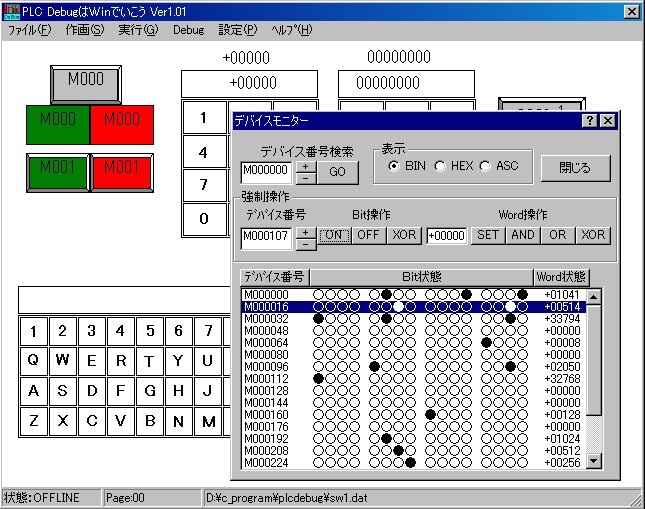
ソフトの名について
このソフトはM社製のPLCのデバックを支援ツールです。
画面でボタンやランプを配置してPLCのデバイスに割付します。
そのボタンやランプでPLCのプログラムをデバックします。
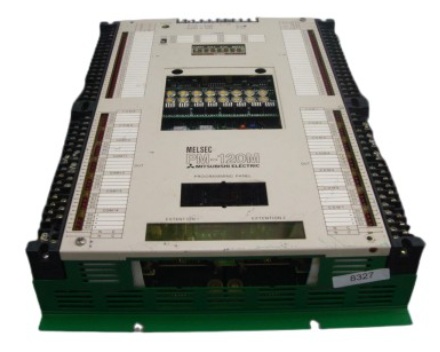
PKAQR-DのPとは初期のPMボードタイプのPLC
この時代は2Kステップまでタイマーはアナログ式で前面パネルのボリュウーム
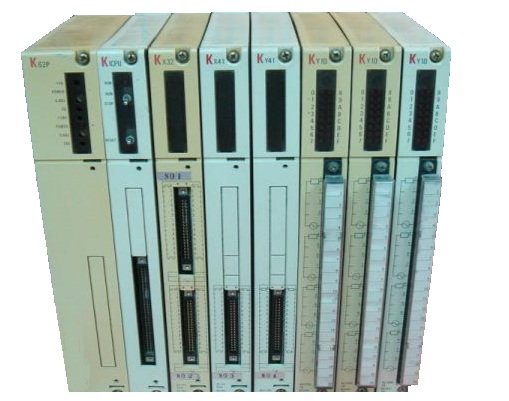
PKAQR-DのKとはKシリーズのPLC
M社はPLCを出すのが遅かった
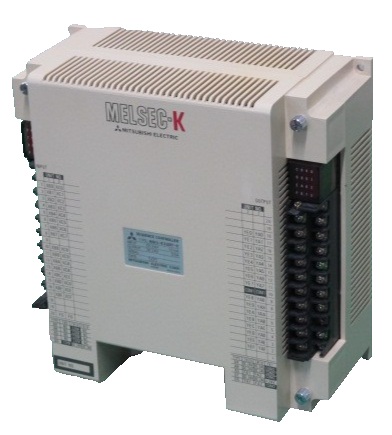
編集ツールは電卓のような物でこれが主流
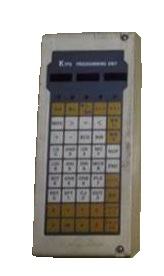
回路図が出る編集ツールもあった
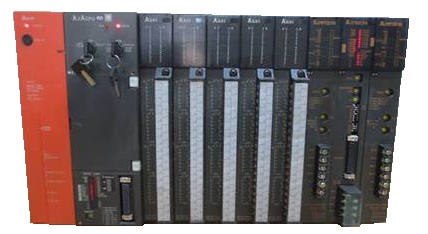
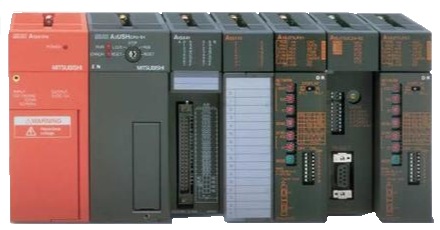
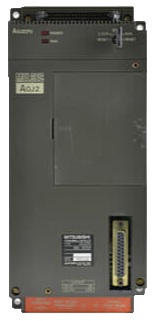
PKAQR-DのAとはAシリーズのPLC
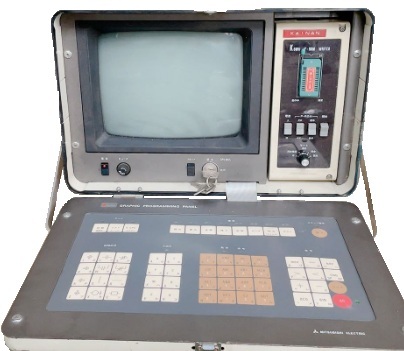
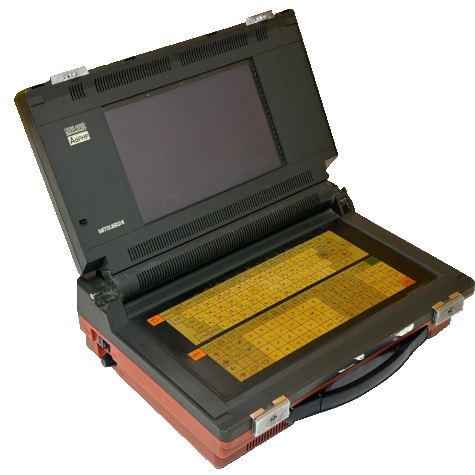
ブラウン管タイプ編集ツール
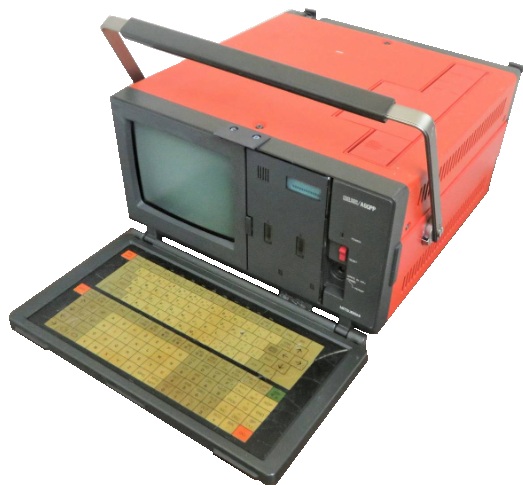
画面は液晶でなくプラズマでした
PKAQR-DのQとはQシリーズのPLC
PKAQR-DのRとはRシリーズのPLC
PKAQR-Dの-DとはデバックのD
【余談】
はじめてのPLCはアメリカで作られた物と認識しています
初めましてPLCを触ったのはドラム式PLCでオルゴールのような物でした。
コイルをONするとドラムが回転してドラムにカムを挿入
そのカムがリミットスイッチをONしてシーケンス動作をする物
半分はリレー回路で組む必要があった。
昔はM社よりO社(旧社名:T社)がシャアが大きかった
技術的にはY社が圧倒的に優秀でした
M社はネットワークを充実することによりシャアはほぼ独占になりました
現在はK社が対応しているようです。
| 【構成】 |
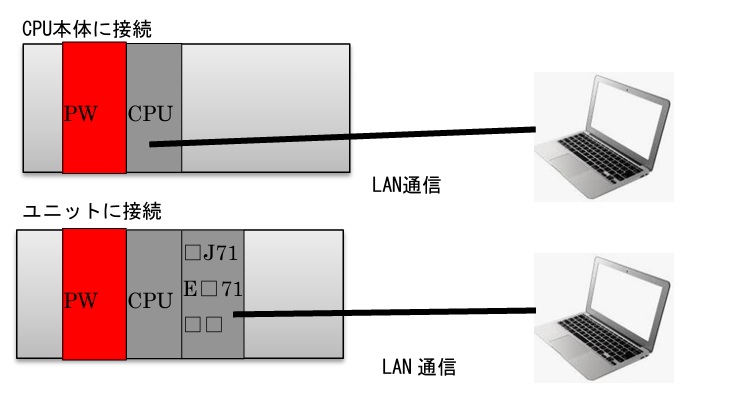
接続方法は下記のようにLANケーブルを使用します。
CPU本体もしくはLANユニットから接続して下さい。
接続時のプロトコルはMCプロトコルで3Eフレームになります。
Qシリーズ・RシリーズはプロトコルはMCプロトコルで3Eフレームは設定可能です
ラダーをデバックするにはメーカーから出ている専用のツールを使用してください
| 【PLC側の設定】 |
【Qシリーズの場合】
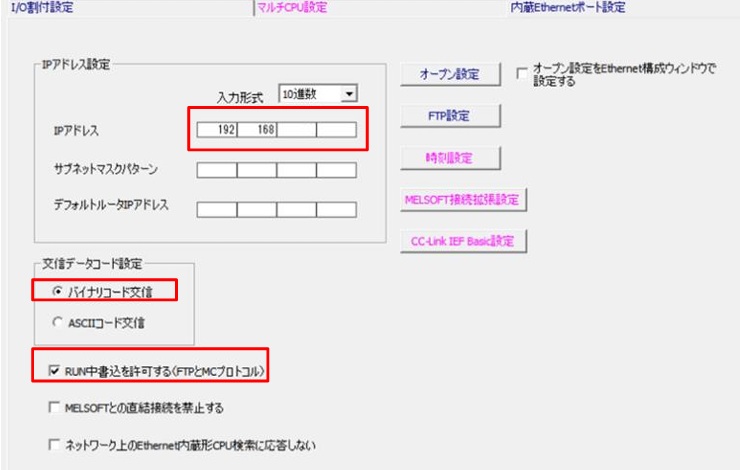
PC パラメーターの設定 IP アドレスを設定する。
例192.168.〇〇〇. 〇〇〇
交信データコード設定はバイナリコード交信にする
RUN 中書込みを許可するにチェックをONする
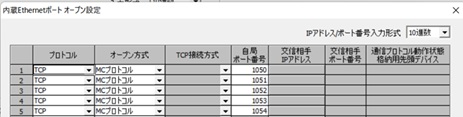
オープン設定
プロトコル TCP
オープン式 MCプロトコル
自局ポート番号 例1050~1059
ポート番号は干渉しないところに設定する
PKAQR-Dと合わす必要があります
【Rシリーズの場合】
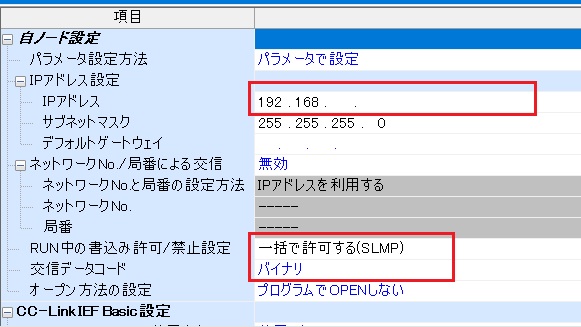
R〇〇〇のユニットパラメーターの設定
自局ノードのIPアドレスを設定する。
例192.168.〇〇〇. 〇〇〇
RUN中書込みを許可/禁止設定 「一括で許可する」にする
設定交信データコード 「バイナリ」に設定する
相手機器接続構成設定
型式名 SLMP接続機器を追加
プロトコル TCP
シーケンサIPアドレス 例192.168.〇〇〇. 〇〇〇
シーケンサポート番号例1050~1059
ポート番号は干渉しないところに設定する

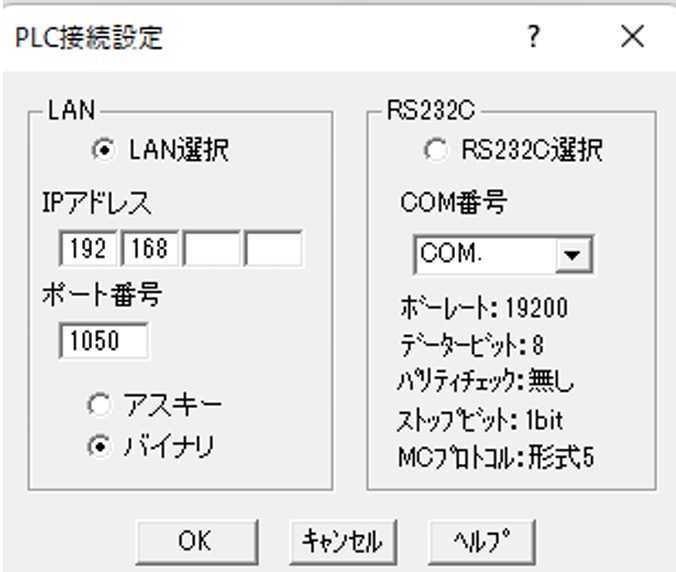
| 【PC側PKAQR-Dの設定】 |
LAN選択を選びます
IPアドレスはPLCのアドレスに設定する
ポート番号はPLCのポート番号と合わせる
バイナリを選択する
| 【特徴】 |