目次に戻る
【テンプレートから読出】

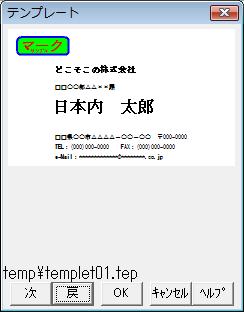
上記のボタンをクリックする下記の画面が表示する
このソフトは名刺をプリンタで作成するソフトです |
Ver1.30からファイル構成が変わりました。 |
OS Winodws
2000 |
スタート |
テンプレートから選ぶ |
文字の編集と位置変更 |
マークの作成と変更 |
印刷位置編集 |
試し印刷 |
印刷位置の再設定 |
本番の印刷 |
完了 |
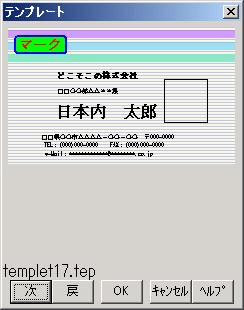
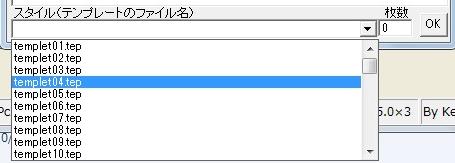
| 「次」又は「戻」のボタンを押すとテンプレートが変わります。 「OK」とボタンを押すと表示したテンプレートを選ばれます。 注意事項:テンプレートの拡張子は「tep」です。 |
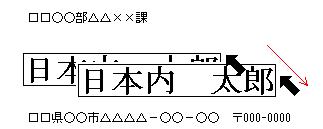
| 文字位置を変更は、文字列の上にマウスを置いて 左クリックしたままマウスを移動するとマウスにつれて移動する |
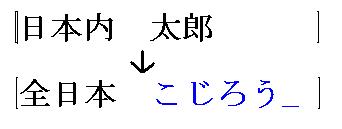
| 文字列の内容を変更は、文字列の上にマウスを置いて 右クリックするとEditBoxが出てその上から編集出来ます。 文字数は半角で63文字・全角で31文字です。 文字の編集が終わったらEditBox以外の所で左クリックする |
| マーク位置を変更は、マークの上にマウスを置いて 左クリックしたままマウスを移動するとマウスにつれて移動する |
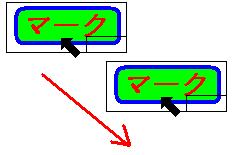
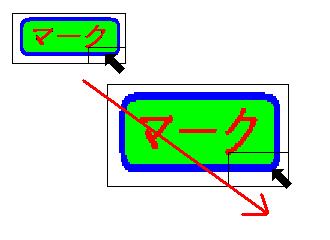
| マークの拡大縮小する場合は、右下の枠を 左クリックしたままマウスを移動すると拡大縮小します。 |
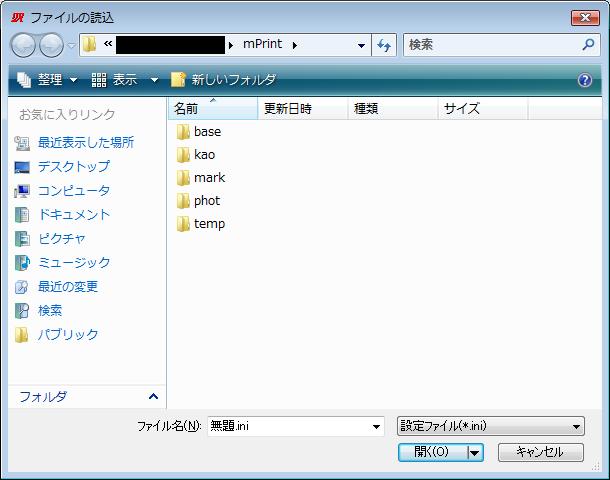
| マークの種類を変更は、文字列の上にマウスを置いて 右クリックすると下記のようなファイル選択Dialogが出てBitmapファイルを選べます。 |
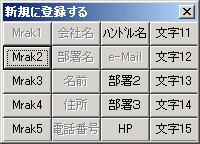
| 文字を選ぶと、文字列は決まった文字を表示します。 文字列を変える場合は、文字列の上にマウスを置いて 右クリックするとEditBoxが出てその上から編集出来ます。 |

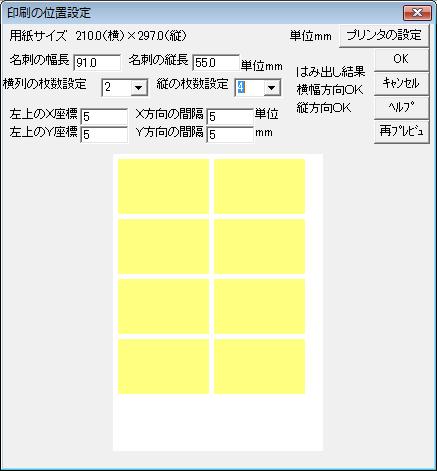
| 白いところが用紙になります。(A4縦なら210×297mm) 肌色のところが名刺の大きさになります。 名刺の大きさはEditBoxで自由に替えることが出来ます。 通常91×55mmが一般的のようです。 一枚の用紙に名刺の縦横枚数も設定します。 A4縦なら横2枚、縦4枚、合計8枚取れます。 印刷開始位置の設定もします。 名刺と名刺の横方向の間隔も設定します。 名刺と名刺の縦方向の間隔も設定します。 上記の設定は名刺印刷用用紙に合わせて設定して下さい。 1枚を試し印刷することをお勧めします。 名刺が用紙に、はみ出しているか?「はみ出し結果」で確認出来る はみ出している場合はOKボタンをしても終了出来ない。 はみ出しが無い状態にして下さい。 |
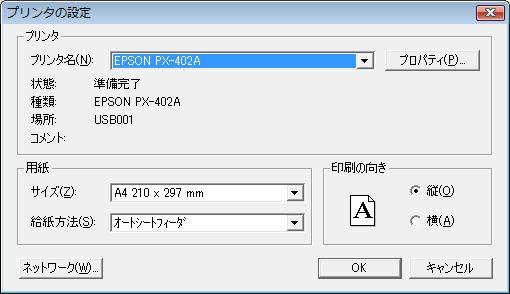
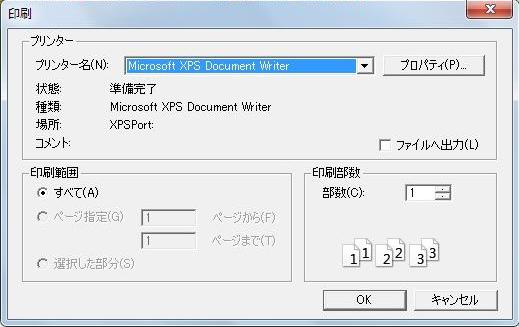
| このDialogでは、プリンタの選定と用紙の選定をします。 プロパティでカラーなどの詳細の設定も用途に応じて設定します。 「再プレビュ」を白い部分と肌色の部分が再表示します。 |

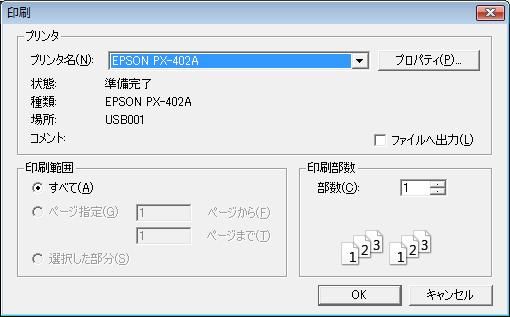
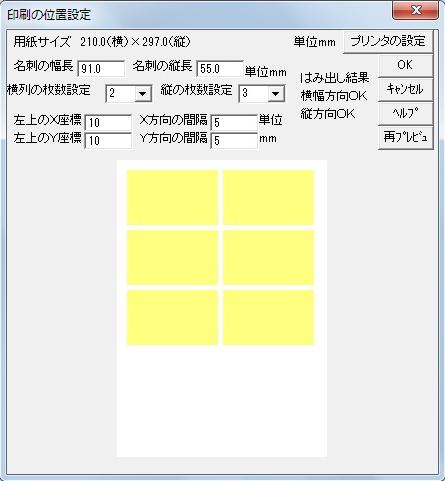
| 白いところが用紙になります。(A4縦なら210×297mm) 肌色のところが名刺の大きさになります。 名刺の大きさはEditBoxで自由に替えることが出来ます。 通常91×55mmが一般的のようです。 一枚の用紙に名刺の縦横枚数も設定します。 A4縦なら横2枚、縦4枚、合計8枚取れます。 印刷開始位置の設定もします。 名刺と名刺の横方向の間隔も設定します。 名刺と名刺の縦方向の間隔も設定します。 上記の設定は名刺印刷用用紙に合わせて設定して下さい。 1枚を試し印刷することをお勧めします。 ここで印刷のボタンを押すと印刷します。 |
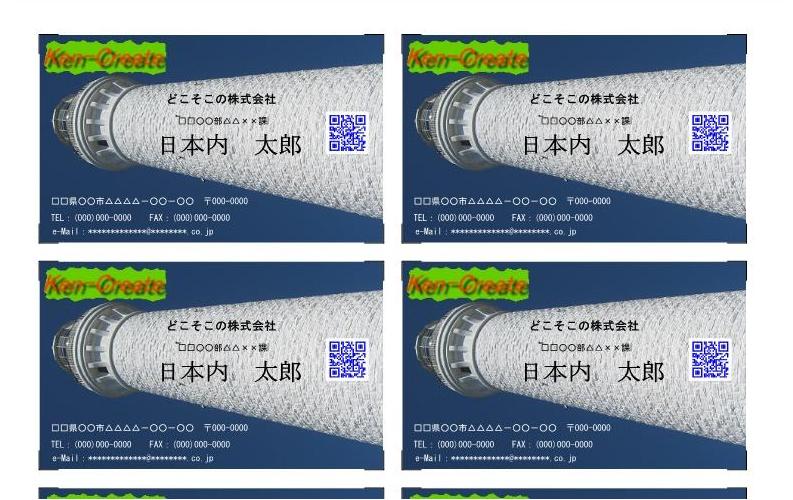

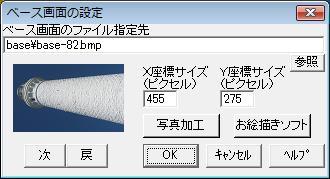
| 「次」又は「戻」のボタンを押すとテンプレートが変わります。 「OK」とボタンを押すと表示したテンプレートを選ばれます。 ビットマップのファイル名は、EditBox又は「参照」ボタンで指定します mPrint.exeないあるマークの絵は「次」・「戻」のボタンで選ぶことも出来ます。 OKを押すと表示したベースの絵になります。 ベースの絵の形式はビットマップです。 ペイントブラシや写真など自由に作成して mPrint.exeが入っているフォルダへ入れれば ベースの絵を追加出来るます。 ベース作成方法の例 1・ペイントブラシや他のお絵かきソフトで作成してビットマップファイルにする。 2・写真やイラストの場合下記の手順で作成する 「PrtSc」のキー又は、「SysRq」のキーで画面をクリップボードへコピーする。 「Ctrl」+「V」又は「編集」の「貼り付け」でクリップボードの絵を貼り付ける ビットマップファイルで保存する <注意事項> Ver1.23まで ベースのビットマップのファイル名は「base****.bmp」です。 ****は自由に設定して下さい。 それ以外の所を変えると上記のDialogで参照出来なくなります。 保存先はmPrint.exeがあるフォルダに保存する Ver1.30以降は ベースの画像ファイルの保存先は「mprint\base」のフォルダ内です。 正しいフォルダに入れてなければ、上記のDialogで参照出来なくなります。 保存先はmPrintのbaseフォルダのに保存する Ver1.33で下記の機能を追加 写真加工 外部EXEを起動でここに使い慣れたお絵描きソフトを起動させる 起動させたいEXEは環境設定で設定出来る |

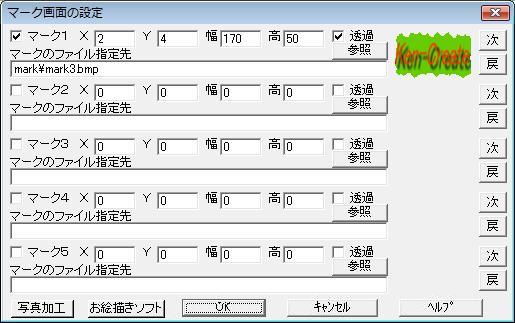
| マークは全部で5種類です。 使用するマークはCheckBoxをONにします。 X・Yは表示するマークの左上の座標です。 幅・高は表示するビットマップの大きさです。 これを設定すると拡大縮小が可能になります。 透過CheckBoxをONすると白色の部分が透過します。 ビットマップのファイル名は、EditBox又は「参照」ボタンで指定します mPrint.exeないあるマークの絵は「次」・「戻」のボタンで選ぶことも出来ます。 マークの絵の形式はビットマップです。 ペイントブラシや写真など自由に作成して MPrint.exeが入っているフォルダへ入れれば マークの絵を追加出来るます。 マーク作成方法の例 1・ペイントブラシや他のお絵かきソフトで作成してビットマップファイルにする。 2・写真やイラストの場合下記の手順で作成する 「PrtSc」のキー又は、「SysRq」のキーで画面をクリップボードへコピーする。 「Ctrl」+「V」又は「編集」の「貼り付け」でクリップボードの絵を貼り付ける ビットマップファイルで保存する <注意事項> マークのビットマップのファイル名は「mark****.bmp」です。 ****は自由に設定して下さい。 それ以外の所を変えると上記のDialogで参照出来なくなります。 保存先はmPrint.exe内のフォルダに保存する Ver1.33で下記の機能を追加 写真加工 外部EXEを起動でここに使い慣れたお絵描きソフトを起動させる 起動させたいEXEは環境設定で設定出来る |

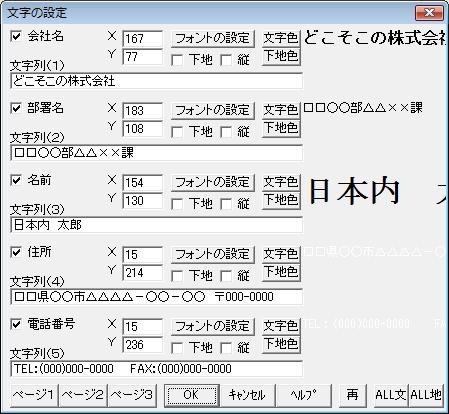
| 文字は全部で15個の文字列を設定出来ます。 1つの文字列で63Byteで半角63文字・全角31文字です 使用するマークはCheckBoxをONにします。 文字列はEditBoxで入力又は編集します。 X・Yは表示するマークの左上の座標です。 「フォントの設定」のボタンを押すとフォントを設定出来ます。 |
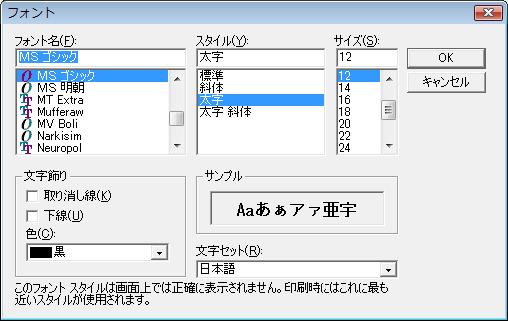
| ここでのフォントの設定は、フォント名・高さなどで、色の設定は別で設定します。 下地CheckBoxをONすると文字の下地が表示します。 OFFにすると文字の下地が透過します。 「文字色」のボタンでColorBoxが表示し、文字の色が設定出来ます。 「下地色」のボタンでColorBoxが表示し、文字の下地の色が設定出来ます。 一番右側には、設定(フォント・色)した文字の状態で表示します。 |
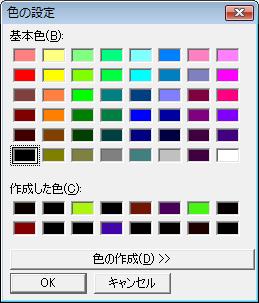

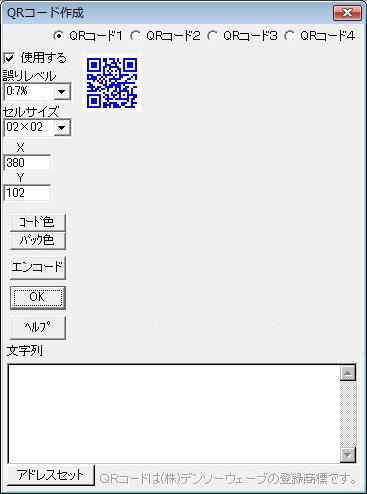
| QRコードは最大4個まで作れます。 文字列にエンコードする文字を設定します。 使用するチェックボックスをONします。 誤りレベルやセルサイズを設定します。 コードの色とバックの色を設定します。 コードの色とバックの色はコントラストの差が大きい色に設定しないと 読み取れない場合がありますので、一度読み取ってから設定して下さい。 エンコードボタンを押すと右側にQRコードを表示します。 X・Y座標は名刺の座標位置になります。 OKを押せばこの画面を閉じて設定完了です。 操作方法 1・QRコード1~4を選びます。 2・文字列のEditboxにQRコードにしたい文字を入れます。 文字は改行も扱えるので電話番号以外にも住所など登録出来る 3・使用するチェックボックスをONします。 4・誤りレベルを選びます。%が大きいとサイズも大になります。 5・セルサイズを設定します。1トッドのサイズの事です。 6・コード部とバック部の色の設定をする。 7・エンコードのボタンを押してサイズの確認をする。 8・色が白黒以外の場合は、携帯のカメラ等で読み取れるかチェックする。 9・X・Y座標を仮に入れましょう。最終的にはマウスでドラック出来る 10・OKを押してこの設定画面を閉じる 11・メイン画面でQRコードをマウスでドラッグして位置を決める。 12・大きな声で「出来~だ!」っと言って完了です。 |
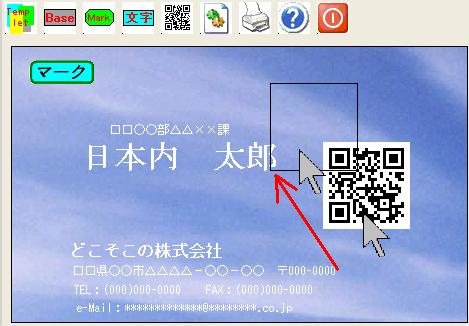
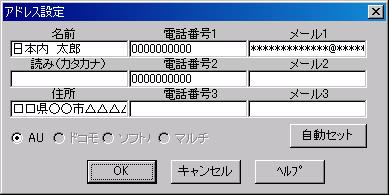
アドレスセットをボタンを押すと上記のような画面が出てきます。 |
| Ken-Create作のQRcodeBMPを使ってください。 作成方法の例 まずソフトを立ち上げたら下記の操作方法で作成印刷する ① エンコードする文字列を入力する ② 誤りレベルとセルサイズは任意で選ぶ。 フレームサイズとマスキングパターンは自動にする ③ エンコードのボタンを押す。 右側にQRコードが表示する ④ BMP保存のボタンを押す。 ファイル名を選んで保存出来る。 ファイルはmPrint.exe内のフォルダにMark****.bmpのファイル名で保存する (****=自由に設定して下さい) ⑤ あとはM-Printでマークとして使えます。 詳細はここをクリックしてください。 |
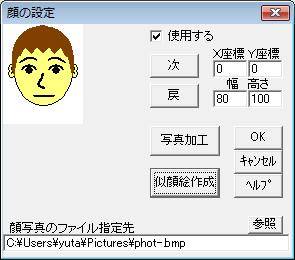
自分の顔を設定します。 大きく分けて、写真と似顔絵を作成・編集出来る機能があります。 営業の方などは、顔を思えてもらうため写真の顔だけを編集して 名刺に貼り付ければ良いでしょう。 でも、プライベートなどは、似顔絵などにすれば、話題作りになると思います。 |
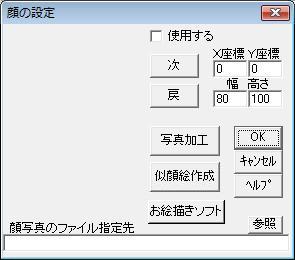
「次」・「戻」を押すと作成されたビットマップファイルを表示します。 又は直接ファイルを指定する事も可能です 直接ファイルを指定するは、顔写真のファイル指定先のEditBoxへ パス名を指定するか参照のボタンでファイルを選んで下さい。 顔ファイルを「写真加工」と「似顔絵作成」にて作成することが 可能です。 Ver1.33で下記の機能を追加 外部EXEを起動でここに使い慣れたお絵描きソフトを起動させる 起動させたいEXEは環境設定で設定出来る |
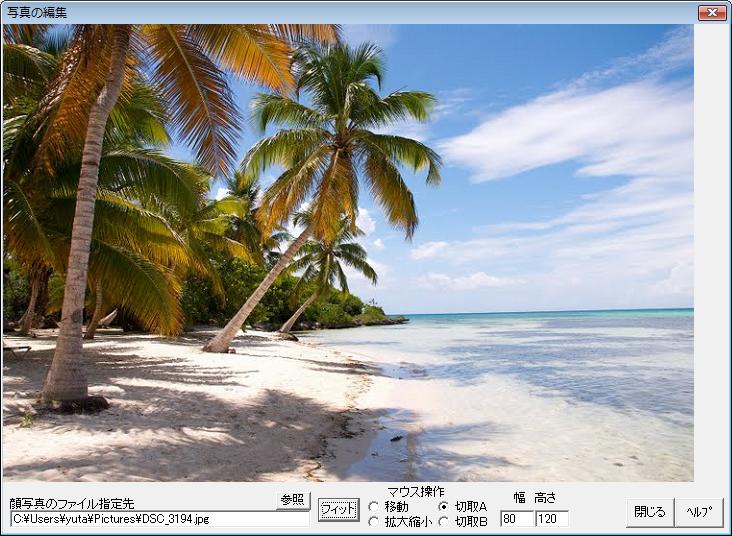
①:「参照」のボタンを押してファイルを読み込んで下さい。 ②:画像が大きくて画面に入らないときは、 「フィット」のボタンを押したら画面に入るようにサイズを リサイズします。 マウス操作で拡大縮小を選んでマウスで画像をドラック するとマウスの操作に合わせてサイズが変化します。 左上方向が縮小で右下方向が拡大になります。 又は、大きさサイズで表示する場所を変える場合は マウス操作で移動を選んでマウスで画像をドラックすると マウスの操作に合わせて画像が移動します。 ③:画像の切り抜き マウス操作で切取Aを選んでマウスで移動すると Editboxで設定された幅と高さで画像を切り抜きます。 マウスをクリックすると抜き取れます 又は、マウス操作で切取Bを選んでマウスで移動すると ドラック範囲で画像を切り抜きます。 つまり、Aは幅・高さ固定で抜き取り Bは幅・高さをフリーで抜き取ります。 抜き取ったら下記の画面に移行します。 |
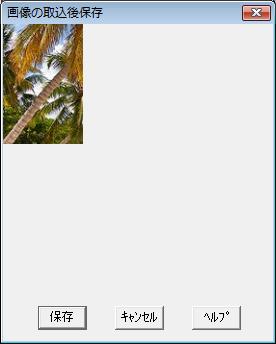
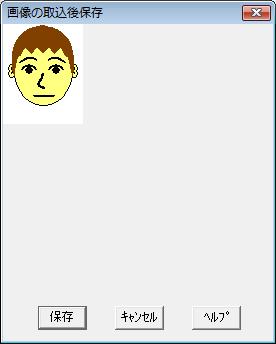
ここで保存を押せばBitmap形式で切り取った画像を ファイル出来ます。 保存先はmPrint\photの中に入れてください。 これである写真を顔だけ切り取るのに役立ちます。 |
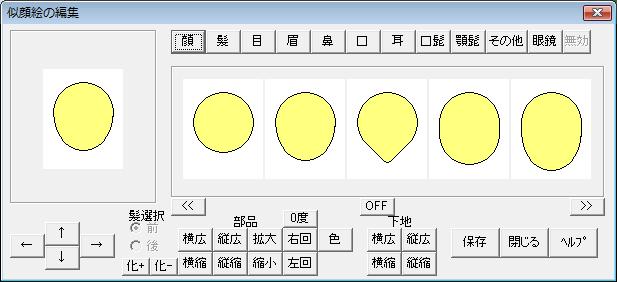
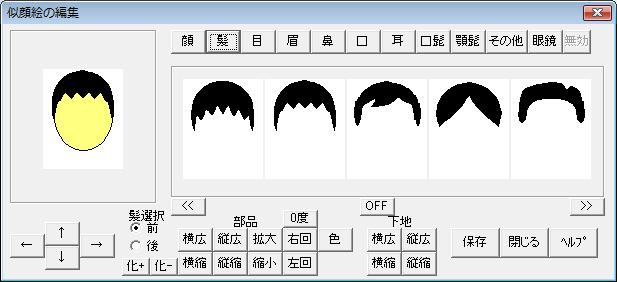
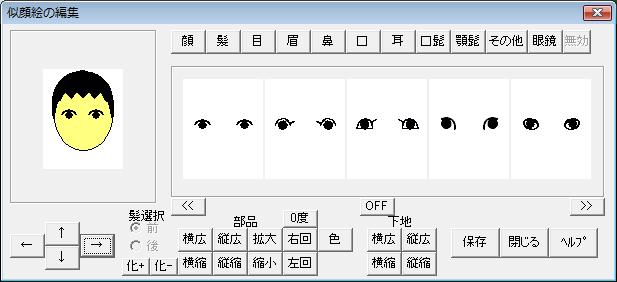
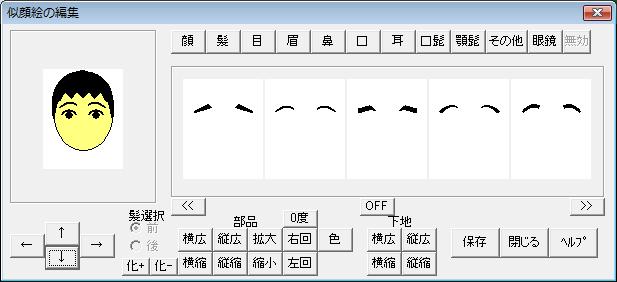
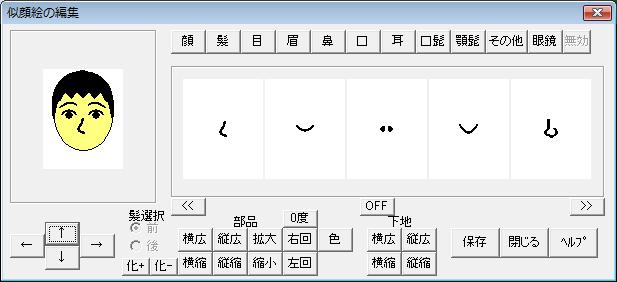
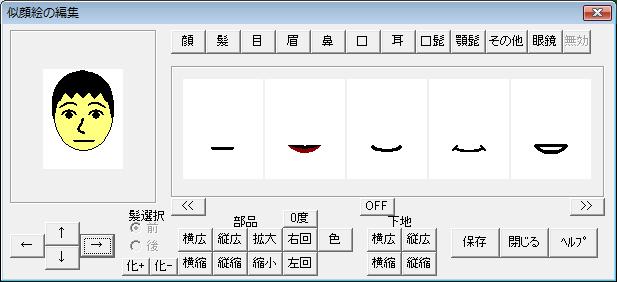
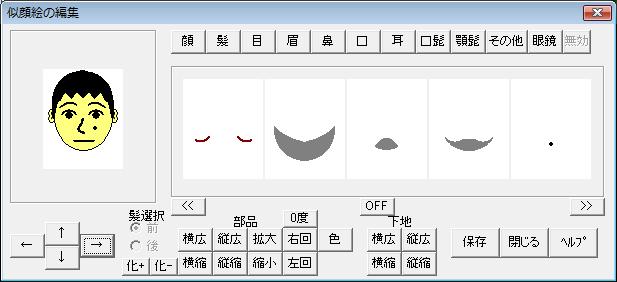
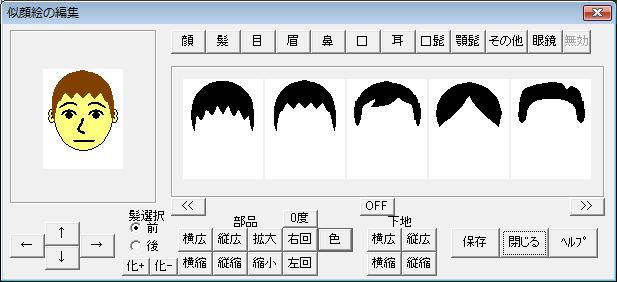
下記の画面が出てきます。 顔・髪・目・眉・鼻・口・耳・髭・眼鏡・その他のボタンを押しと、 各顔のパーツが5個づつ表示します。 5個以上の場合は「>>」や「<<」で表示切替えします。 マウスでパーツをクリックすると選択出来ます。 選んだパーツは矢印ボタンで移動します。 又。拡大縮小・回転・色なども自由に出来ます。 角度は5度づつで最大40度までです。 髪は前髪と後髪で操作を切り替えできます。 パーツその他は、複数選べます。(最大10個) この時、どのパーツを選択できるかは「化+」「化-」で切り替え可能。 詳しい操作は使って見てください。 |
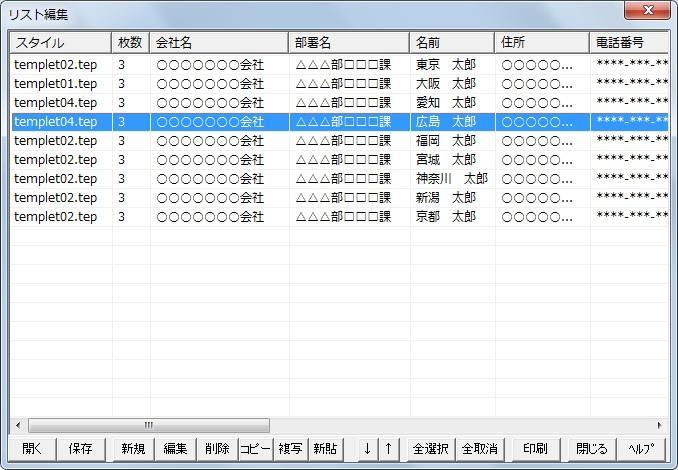
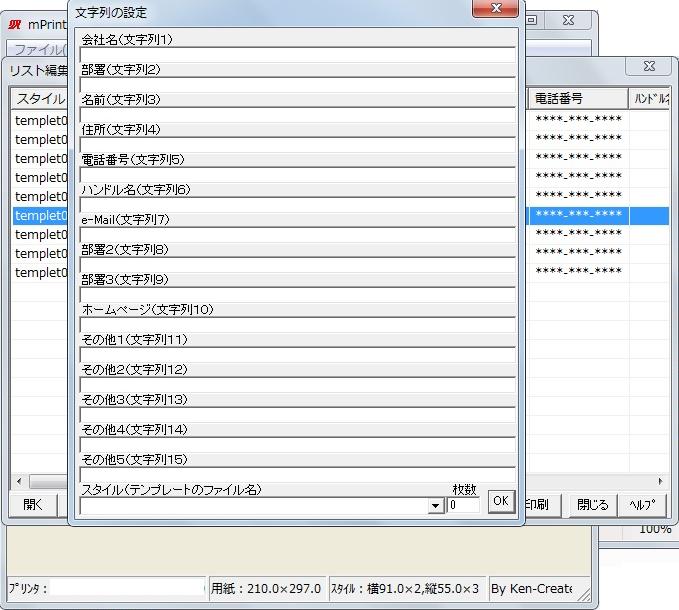
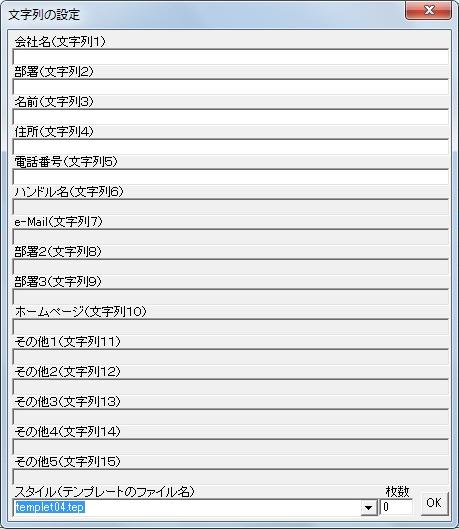
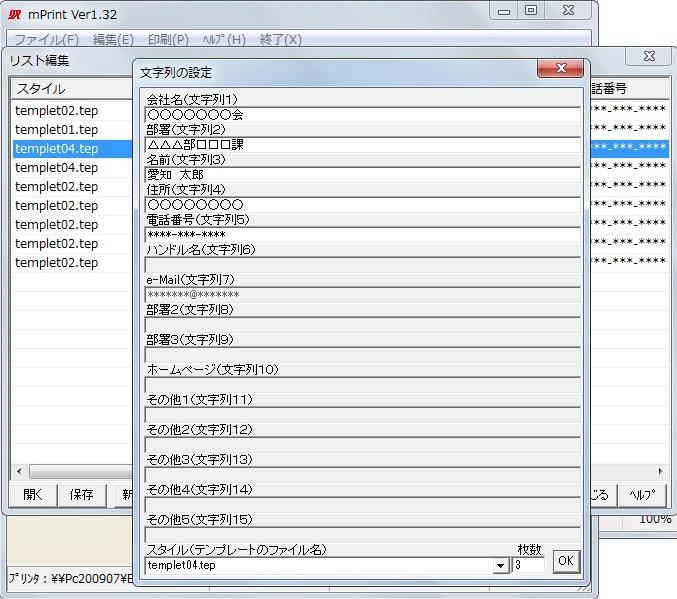
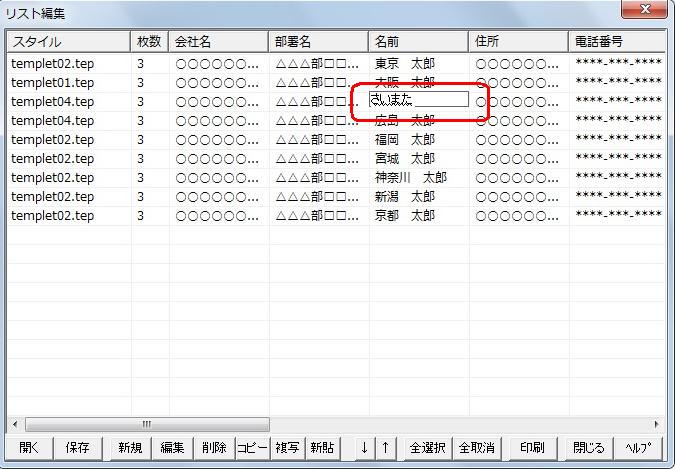
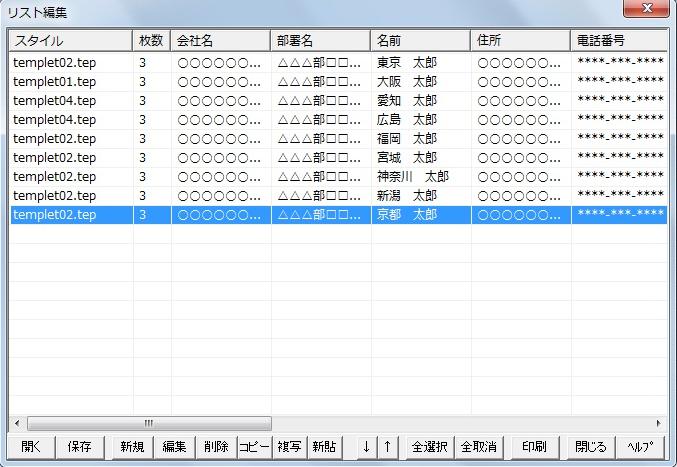
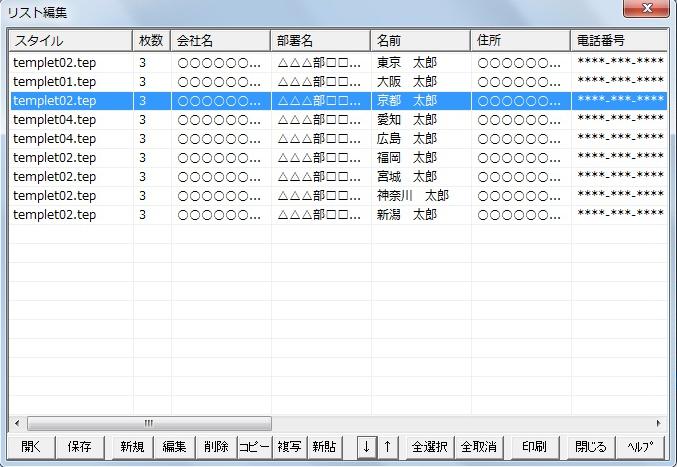
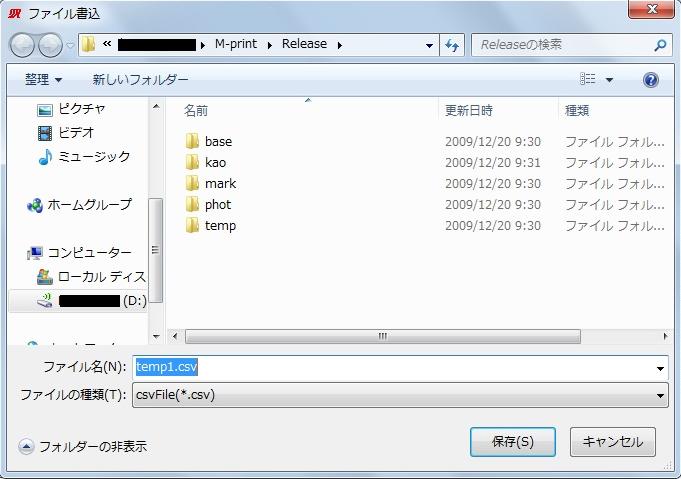
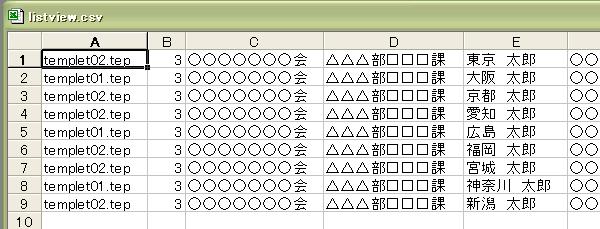
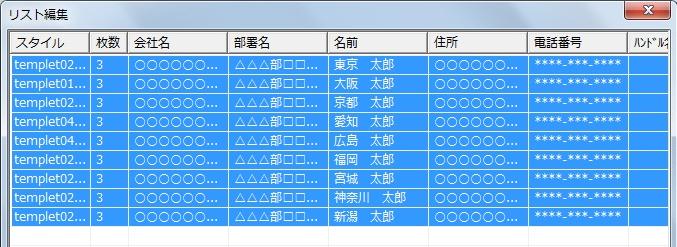
| 1・一行あたり一人分の名刺になります。 2・スタイルはテンプレートから選択します。 ここでスタイルを選びますが、文字はテンプレートの文字を使用せず このリストに表記した文字に入れ替えて印刷します。 よって、テンプレートはベースの絵・マーク・文字の位置などを 利用するようになります。 3・枚数はプリンターにセットした用紙の枚数です。 A4サイズをセットしていれば、A4の枚数になります。 注意:名刺の数量ではありません。 A4に横2列で縦4列に設定されていれば 枚数×2×4=名刺数量になります。 4・会社名・部署名・名前・住所などは、テンプレートの種類によって 用途が異なりますので注意してください。 5・保存と開くは、このリストをCSVファイルに保存しますので エクセル等での管理が可能になります。 6・新規は一人分を新規に作る場合に押します。 7・編集はリストの1行(一人分)を編集する時、使います。 8・削除はリストの1行(一人分)を削除する時、使います。 9・コピーはリストの1行(一人分)を一時的に記憶します。 10・貼付はリストの1行(一人分)を一時的に記憶した物に替えます。 11・新貼は新規に1行(一人分)を追加して、一時的に記憶した物にします。 12・矢印は、リストの順番を変えます。 13・全選択は、リストをすべて選びます。 14・全取消は、リストの選んだ行をすべて取り消します。 15・印刷は、このリストの項目で印刷します。 |
自分で作った名刺をテンプレートにする方法を説明します。 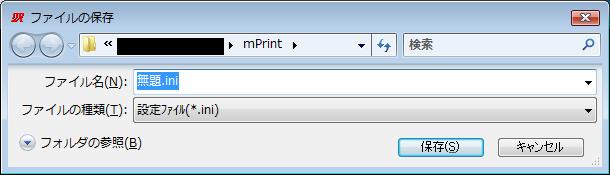 1・メニューの名前を付けて保存をクリックする 2・ファイルの種類のComboBoxをクリックしてTepファイル(*.Tep)にします。 3・名前を付けてmPrint\tempに保存します。 注意事項 テンプレートの拡張子は必ず「tep」にして下さい。 Ver1.23まで 保存先はmPrint.exeがあるフォルダ内に保存する Ver1.30以降は 保存先はmPrint\tempのtempフォルダ内にします。 上記を場所でなければ、テンプレート読込で「次・戻」ボタンで テンプレートが参照出来ません。 |
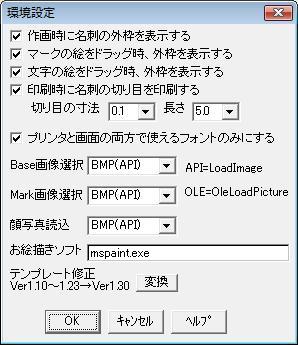
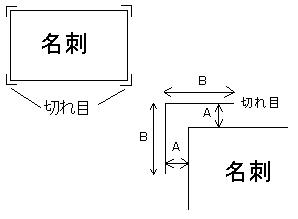
「作画時に名刺の外枠を表示する」のCheckBox これは、名刺の外枠に黒色のラインが入ります。 OFFにすると黒色のラインは入りません。 この黒色のラインは印刷されません。作画時の表示のみです。 名刺のベースの色とmPrintexeの画面の色が同じの時、境界線になります。 「マークの絵をドラッグ時、外枠を表示する」のCheckBox これは、マークをマウスでドラックして移動するとき、マークの外枠に 黒色のラインが入ります。また、拡大縮小する範囲の境界線にもラインが 入ります。 OFFにすると黒色のラインは入りません。 マークを透過モードで表示するとき便利です。 拡大縮小する範囲の境界線も見えて便利です。 「文字の絵をドラッグ時、外枠を表示する」のCheckBox これは、文字をマウスでドラックして移動するとき、文字の外枠に 黒色のラインが入ります。 OFFにすると黒色のラインは入りません。 文字を透過モードで表示するとき便利です。 「印刷時に名刺の切れ目を印刷する」のCheckBox これは、印刷した後、名刺サイズにカットするとき、カットしやすいように 切れ目を入れます。 これにより、定規を使ってカッターナイフで切るとき便利です。 切れ目は名刺の四隅に黒色のラインが入ります。 OFFにすると名刺の四隅に黒色のラインは入りません。 又、切れ目の寸法を設定出来ます。 切れ目の寸法の値は上記の図のAの寸法になります。 長さの寸法の値は上記の図のBの寸法になります。 「プリンタと画面の両方で使えるフォントのみにする」のCheckBox これをONしておけば、作画した文字は、必ず印刷出来ますが、 OFFにすると作画した文字が必ず印刷するとは限りません。 但し、プリンタが1台もインストールされて無い場合、作画も出来ませんので OFFにする必要があります。 そのソフトはプリンタのフォントを使って印刷します。 「Base画面選択」 Base画面を開く時に画像ファイルの読込形式を選択します。 Ver1.23まではBitmapのみでしたが、Ver1.30以降からは BitmapとJPEGと両方読み込み可能になりました。 ここで選択した場合、選択された形式のファイルを優先的に表示します。 BMP(API)とはBitmapをAPI関数を使ってファイルを開きます。 BMP(OLE)とはBitmapをOLEを使ってファイルを開きます。 JPG(OLE)とはJPEGをOLEを使ってファイルを開きます。 B&J(OLE)とはBitmapとJPEGをOLEを使ってファイルを開きます。 「Mark画面選択」 Mark画面を開く時に画像ファイルの読込形式を選択します。 Ver1.23まではBitmapのみでしたが、Ver1.30以降からは BitmapとJPEGと両方読み込み可能になりました。 ここで選択した場合、選択された形式のファイルを優先的に表示します。 BMP(API)とはBitmapをAPI関数を使ってファイルを開きます。 BMP(OLE)とはBitmapをOLEを使ってファイルを開きます。 JPG(OLE)とはJPEGをOLEを使ってファイルを開きます。 B&J(OLE)とはBitmapとJPEGをOLEを使ってファイルを開きます。 「顔写真読込」 顔写真を開く時に画像ファイルの読込形式を選択します。 Ver1.23まではBitmapのみでしたが、Ver1.30以降からは BitmapとJPEGと両方読み込み可能になりました。 ここで選択した場合、選択された形式のファイルを優先的に表示します。 BMP(API)とはBitmapをAPI関数を使ってファイルを開きます。 BMP(OLE)とはBitmapをOLEを使ってファイルを開きます。 JPG(OLE)とはJPEGをOLEを使ってファイルを開きます。 B&J(OLE)とはBitmapとJPEGをOLEを使ってファイルを開きます。 「テンプレート修正Ver1.10~1.23→Ver1.30に変換」 Ver1.30以降からBase画面やMark画面・テンプレートなど、 フォルダ分けしました。 Ver1.10~1.23で作ったテンプレートはVer1.30では、 パス名が異なり開きません。 これを、Base画面やMark画面・テンプレートにあわせたフォルダ名を 自動で挿入できる機能がこの変換機能です。 使い方は、「変換」のボタンを押せば自動で変換します。 2回押してしまうと、フォルダ名2重に挿入されるのでご注意下さい。 又、Ver1.30テンプレートを実行すると読めなくなります。 実行する前は、バックアップを取ってから行ってください。 以前のVer1.00・Ver1.01をVer1.10のフォント形式にする機能はなくなりました。 Ver1.00・Ver1.01で作ったテンプレートは、Ver1.23以降で開いてください。 Ver1.33で下記の機能を追加 ベース・マーク・顔設定で使い慣れたお絵描きソフトを起動させるため 起動させたいEXEのパス名をここで登録します。 |
| このソフトで疑問に感じそうなところを説明します。 1・ベースのサイズと印刷時の名刺サイズの関係について ベースサイズは作画時の名刺の大きさで、行ってみれば、どんなサイズ でもかまわないです。印刷時の名刺サイズが実際のサイズになります。 ベースのサイズを小さく、印刷時を大きいサイズにすると絵が荒くなります。 逆にベースのサイズを大きくすると絵が詳細なります。 2・フォントの設定のDialogで色を設定しても文字の色は変わらない。 文字色と下地色のボタンをおしてColorパレットで変わります。 これは、フォントの方の色を無視したためで、使わないようにして下さい。 3・フォントの種類が出ない場合。 このソフトで使用するフォントはプリンタが持っていて且つ表示出来る フォントが使用可能です。 よって下記の場合問題になるでしょう。 1)プリンターが1台もインストールされてない。 2)プリンタによって使えないフォントが出る。 上記の対策として、環境設定により表示のみフォントに設定可能ですが、 印刷は出来ない可能性があります。 4・立ち上げ時に「デフォルトのプリンタ名の取得に失敗しました」とメッセージ が表示する場合 これは、デフォルトプリンタの設定が設定されてない時やデフォルトプリンタ がネットワーク上の他のパソコンのプリンタを共有して使用している場合 表示します。 このメッセージが出た場合は、デフォルトのプリンタを存在するプリンタに 設定してください。 5・文字のフォント設定ボタンを押した時に「プリンタが選定が不明ですので 先頭プリンタにします」とメッセージが表示する場合 これは、デフォルトプリンタの設定が設定されてない時やデフォルトプリンタ がネットワーク上の他のパソコンのプリンタを共有して使用している場合 表示します。 このメッセージが出た場合は、デフォルトのプリンタを存在するプリンタに 設定してください。 もしくは環境設定で、プリンタと画面の両方で使えるフォントのみにするの CheckBoxをOFFしてください。 6・JPGファイルのバックの絵やマークの絵に出来ませんか? 今のバージョンではBMPのみ対応です。 一度画像編集ソフトを使ってJEGからBMPに変換して下さい。 バージョンVer1.30から対応しています。 7・QRコードで複数行にしたいのですが出来ませんか? 次バージョンで対応を考えています。 8・Ver1.30以降から画像ファイルはフォルダ分けしています。 正しいフォルダに入れてなければ、表示しません。 |