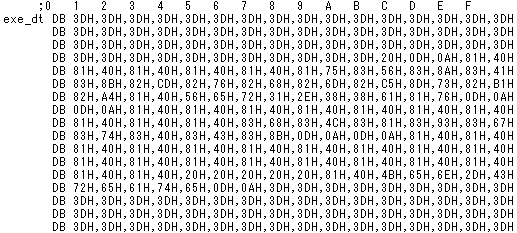
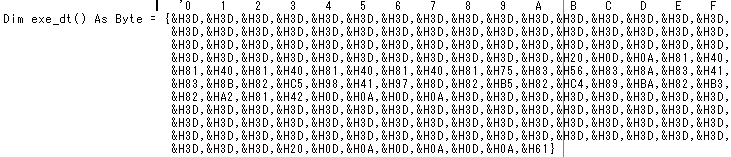
| ファイルをバイナリ形式で表示します。 又、C言語形式・アセンブラ形式・BASIC形式で表示します。 そして、それをC言語形式・アセンブラ形式・BASIC形式で保存します。 保存したファイルは、各言語のデーターとして活用出来ます。 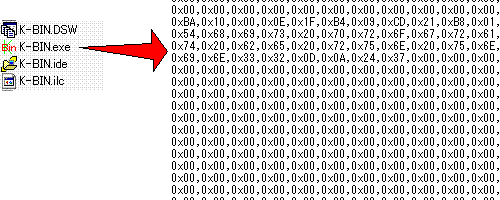 |
| ファイルをバイナリ形式で表示します。 又、C言語形式・アセンブラ形式・BASIC形式で表示します。 そして、それをC言語形式・アセンブラ形式・BASIC形式で保存します。 保存したファイルは、各言語のデーターとして活用出来ます。 |
| ショートカットの作成 作り方はエクスプローラーを起動してk-bin.exeを選んで 右クリックして送る→ディスクトップをクリックすると デスクトップへショートカットを作成してくれる 使い方 開きたいファイルをデスクトップのK-Binへドラックすれば そのファイルが開く。 |
| 1)ショートカットの作成 作り方はエクスプローラーを起動してk-bin.exeを選んで メニュー→ファイル→ショートカット作成で作る 2)送るに登録する 送るに登録する方法は下記の場所にショートカットを入れます。 XPの場合 C:\Documents and Settings\(ユーザー名)\どこかの\SendTo 7の場合 C:\Users\(ユーザー名)\AppData\Roaming\Microsoft\Windows\SendTo 使い方 エクスプローラーで、開きたいファイルを選んで、右クリックし 送る→K-Binをクリックしれば、そのファイルが開く。 |
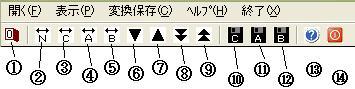
| 開く | ファイルの設定 | ファイルの設定をしてノーマルで開きます。 |
| 表示 | ノーマルで表示 | 設定されたファイルをノーマルで表示します。 |
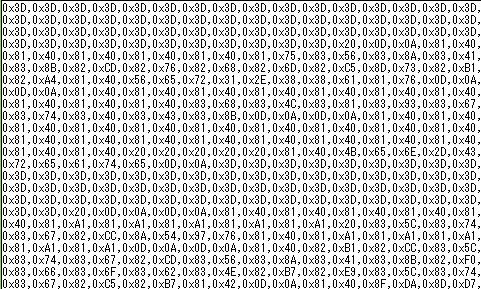
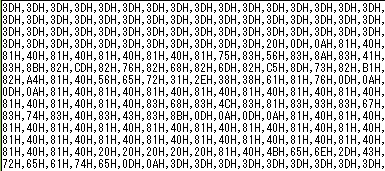
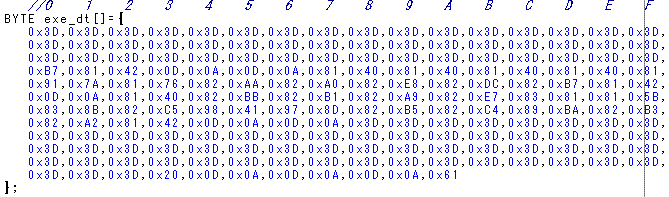
| 表示 | C言語で表示 | 設定されたファイルをC言語形式で表示します。 |
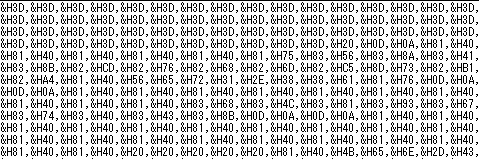
| 表示 | アセンブラで表示 | 設定されたファイルをアセンブラ形式で表示します。 |
| 表示 | BASICで表示 | 設定されたファイルをBASIC形式で表示します。 |
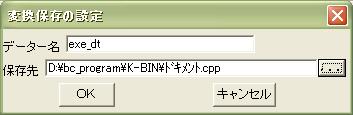
| 変換保存 | →C言語 | 設定されたファイルをC言語形式でファイルに保存します。 |
| 変換保存 | →アセンブラ | 設定されたファイルをアセンブラ形式でファイルに保存します。 |
| 変換保存 | →BASIC | 設定されたファイルをBASIC形式でファイルに保存します。 |
| ヘルプ | ヘルプ | ヘルプでこのページが表示します。 |
| ヘルプ | ホームページ | Ken-Createのホームページへ行きます |
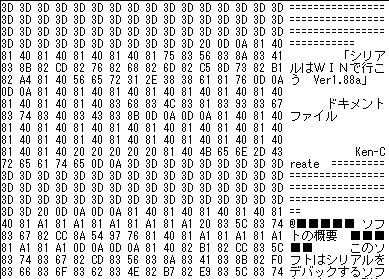
| ヘルプ | このソフトについて | このソフトを簡単に説明しています。 |
| 終了 | このアプリケーションが終了します。 |
| ① | ファイルの設定をしてノーマルで開きます。 |
| ② | 設定されたファイルをノーマルで表示します。 |
| ③ | 設定されたファイルをC言語形式で表示します。 |
| ④ | 設定されたファイルをアセンブラ形式で表示します。 |
| ⑤ | 設定されたファイルをBASIC形式で表示します。 |
| ⑥ | セグメント切替でセグメント値を+1にします。 |
| ⑦ | セグメント切替でセグメント値を-1にします。 |
| ⑧ | セグメント切替でセグメント値を+10にします。 |
| ⑨ | セグメント切替でセグメント値を-10にします。 |
| ⑩ | 設定されたファイルをC言語形式でファイルに保存します。 |
| ⑪ | 設定されたファイルをアセンブラ形式でファイルに保存します。 |
| ⑫ | 設定されたファイルをBASIC形式でファイルに保存します。 |
| ⑬ | ヘルプでこのページが表示します。 |
| ⑭ | このアプリケーションが終了します。 |

| ⑮ | 設定したファイルのフルパス名 |
| ⑯ | 設定したファイルのファイルサイズ |
| ⑰ | 表示セグメントのセグメント値 |
| **戻る** |