HDDバックアップソフト
 「K-BackUP」
 操作説明書


【概略説明】

このソフトはHDDのデーターをバックアップするソフトです

だたバックアップするのではなく、他の作業していても違和感ないようにしました
それは、バックアップするときに、ただのコピーでなく、
ファイルを分割してコピーするため、CPUの負荷を減らし一定量でコピーする
それに、スレッドで行うため、より負荷を感じません。
スタートアップにセットすれば便利に使えます。


【ファイルの構成】


[kbackup]−kbackup.exe    実行ファイル
        kbackup.ini     リストビューデーターファイル
        set.ini        環境設定データーファイル
        folder.ini      フォルター検索データーファイル
        file.ini        ファイル検索データーファイル


【動作環境】

OS  Winodws XP  32bit
    その他のWindowsは未確認

必要なDLLは無し

メモリはOSが動作する大きさ

空きのHDDは40Mバイト
   (バックアップ領域を除く)


【このソフトを使う前に】

本プログラム・ソフトの使用にあたっては、使用者自身の責任の下に行ってください。
  作者は何の保証もしませんし、本プログラムを使用したことによって、生じた損害を補償する義務も負いません。


このソフトはHDDの破損時に困らないようにバックアップするソフトです。
バックアップ以外として使用しないで下さい。
情報漏洩の目的で使用しないで下さい。

最近情報漏洩で話題になっています。
使う側のモラルを持って使ってください。

作者からは、起動時に下記のメッセージを出します。
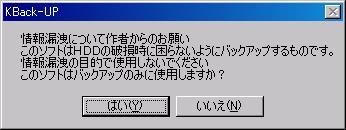


このメッセージに回答してから使用してください。


自動起動した場合は下記のメッセージを3秒間表示します。
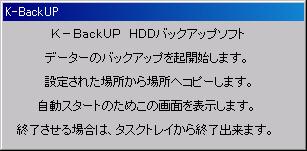


【目次】

1・
バックアップの操作手順

2・
バックアップするファイルを設定する

3・
転送サイズと転送間隔を設定する

4・
エラー時の動作設定

5・
スタートアップにショートカットを設定する

6・
メニューのファイルについて

7・
メニューのBackUPについて

8・
メニューのリスト編集について

9・
メニューの環境設定について

10・
メイン画面の説明

11・
作者のおすすめ


【バックアップの操作手順】

スタート

バックアップするファイル名やフォルダ名を設定

環境設定にて転送サイズを設定する

環境設定にて転送時間を設定する

環境設定にてエラー時の動作を設定する

スタートアップにショートカットを設定する

OSを再起動する事により、バックアップ開始

完了


目次に戻る


【バックアップするファイルを設定する】


メニューのリスト編集から操作します

バックアップするファイルは下記操作方法があります。

1・選択追加
   エクスプローラー風にフォルダー単位もしくはファイル単位で
   設定が可能

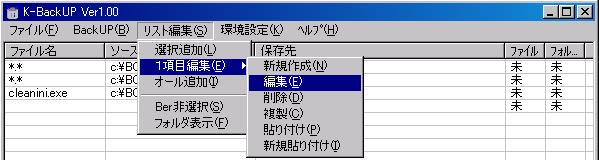
2・1項目編集
   リストBOX上に転送先や転送元を入力する方法
   下記の操作があります

   1)新規作成 新規にリストビューに設定する
   2)編集    選択されたリストビューを編集する
   3)削除    選択されたリストビューを削除する
   4)複製    選択されたリストビューを複写する
   5)貼り付け  選択されたリストビューへ貼り付けする
   6)新規貼り付け 新規にリストビューに貼り付けする

3・オール追加
   選択したフォルダー内のファイルをすべて設定します。


<選択追加>

メニューのリスト編集の選択追加を押す。


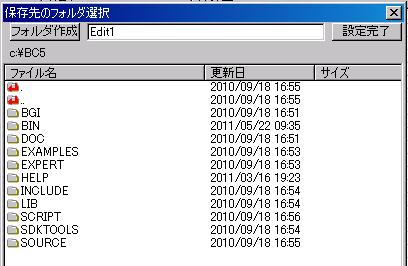
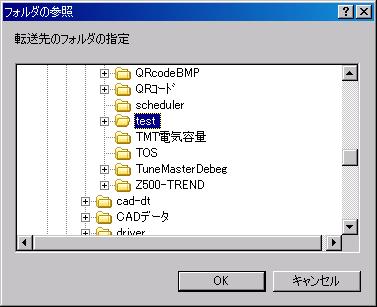
はずはじめに、転送先のフォルダを選ぶ

ここでフォルダーを作ることも可能
Edit1のところに追加したいフォルダー名を入力して
「フォルダ作成」のボタンを押すと作成します。
フォルダー名のはじめは「¥」を付ける事

フォルダーをダブルクリックするとそのフォルダーの階層に移動します
「.」や「..」をダブルクリックすると下位の階層に移動します

転送先のフォルダーを設定する場合は
フォルダーをクリックすると色が変わります。
この状態で「設定完了」のボタンを押します
ここでは複数選ぶことが出来ますが、
必ず1個のみを選んでください


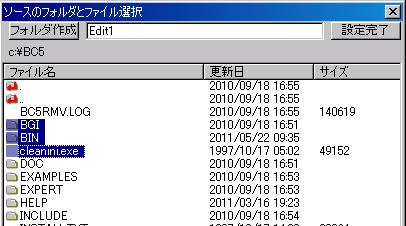
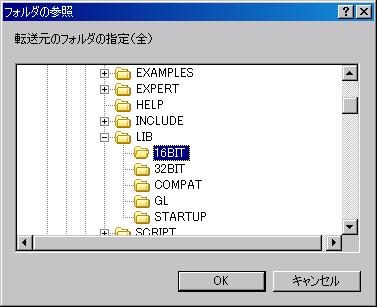
次にバックアップするファルダーやファイルを設定します。

フォルダーをダブルクリックするとそのフォルダーの階層に移動します
「.」や「..」をダブルクリックすると下位の階層に移動します

転送元のファルダーやファイルを設定する場合は
フォルダーやファイルをクリックすると色が変わります。
この状態で「設定完了」のボタンを押します
ここでは複数選ぶことが出来ます。


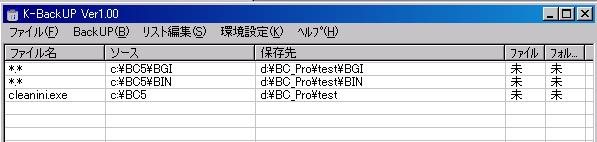
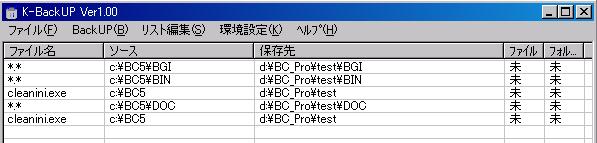
設定完了すると上記の絵のようにリストビューに表示します。


<1項目編集>


新規作成

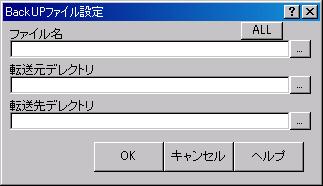
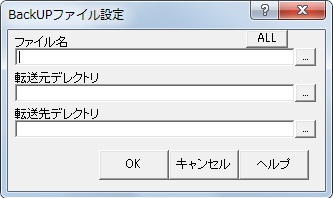
メニューのリスト編集の1項目編集の新規作成を押す。


クラシック表示モード

Windows7の場合

ここではファイル名と転送元/転送先のデレクトリを設定します

キーボードで入力するほかに
「...」のボタンを押すとファルダーやファイル名を選ぶ事が出来ます

「ALL」のボタンを押すとファイル名に「*.*」に設定します。
これは、ファルダー内のファイルすべてを書くという事になります。


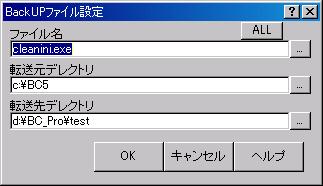
編集

リストビューにて項目を選んだ後に
メニューのリスト編集の1項目編集の編集を押す。
必ず1つの項目を選んでください


編集方法は新規作成と同じです


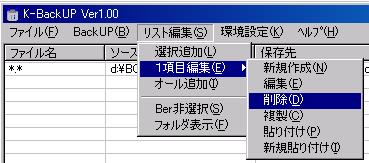
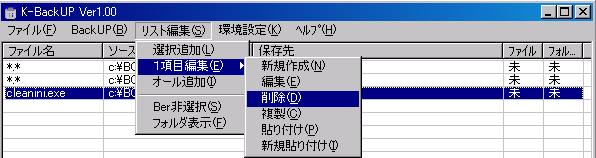
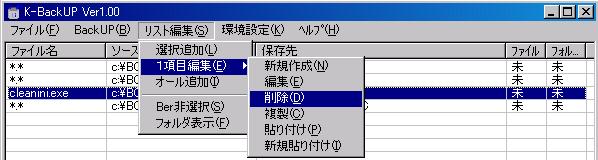
削除

リストビューにて項目を選んだ後に
メニューのリスト編集の1項目編集の削除を押す。
項目は複数選んで削除出来ます。


選んだ項目が削除します。


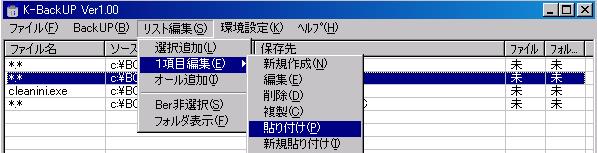
複製と貼り付け

リストビューにて項目を選んだ後に
メニューのリスト編集の1項目編集の複製を押す。


メモリ上に記憶され

もう一度、リストビューにて項目を選んだ後に
今度は、メニューのリスト編集の1項目編集の貼り付けを押す。


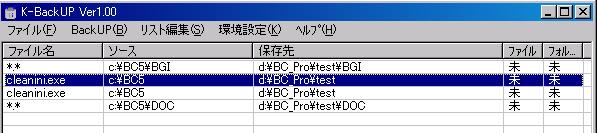
下記のように複写します。


複製と新規貼り付け

リストビューにて項目を選んだ後に
メニューのリスト編集の1項目編集の複製を押す。


メモリ上に記憶され

もう一度、リストビューにて項目を選んだ後に
今度は、メニューのリスト編集の1項目編集の新規貼り付けを押すと、
下記のように新規に貼り付けします。


<オール追加>

メニューのリスト編集のオール追加を押す。


次に転送元のフォルダーを選びます


次に転送元のフォルダーを選びます。


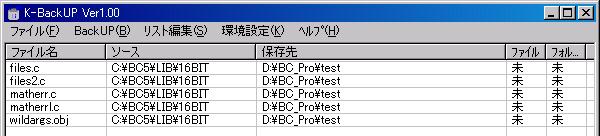
すると、フォルダー内のファイルすべてリストアップします。


目次に戻る


【転送サイズと転送間隔を設定する】

環境設定で転送サイズと転送間隔を設定します。
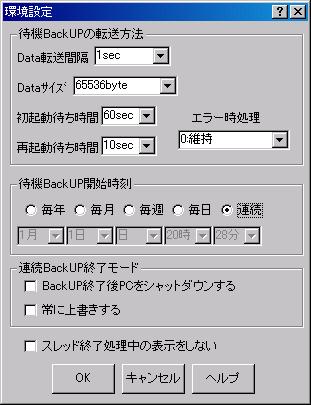
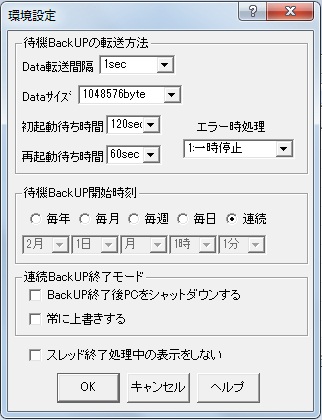
メニューの環境設定の環境設定を押す。


クラシックモード       Windows7の場合

ここでData転送間隔とDataサイズを設定します

Data間隔を長く、Dataサイズを小さくすると
CPUの負荷が軽くなりますが、転送時間が長くかかります。

逆にData間隔を短く、Dataサイズを大きくすると
CPUの負荷が重たくなりますが、転送時間が短くなります。

どのような設定にするかは、ユーザーのパソコンの能力に合わせて
独自に決めてください。

目次に戻る


【エラー時の動作設定】

ファイルをコピー時に出てエラーの処理を設定します。
エラーの種類は下記のようになります。

1・転送元のファイル読取エラー
2・転送先のフォルダー作成エラー
3・転送先のファイル作成エラー
4・転送先のファイル書込エラー

転送元のファイル読取エラー後の処理は変更できずパスのみに
なります。

転送先のフォルダー作成エラー・ファイル作成エラー・
ファイル書込エラーが環境設定にて動作設定できます。

環境設定で転送サイズと転送間隔を設定します。
メニューの環境設定の環境設定を押す。


クラシックモード           Windows7の場合


上記の画面のエラー時の処理のコンボBOXで下記のように設定します

0:維持    = エラー発生後、再度処理を続けます
1:一時停止 = エラー発生後、スレッドを停止させ、
           再起動待ち時間で設定された時間毎に再起動します。
           つまり、エラー後、一時停止し、再起動待ち時間で再起動します。
2:停止    = エラー発生時、スレッドを停止させ、
           再起動する場合はメニューで行う
3:EXE終了 = エラー発生時、スレッドを停止させ、EXEを終了します。

作者のお勧めは一時停止です。
保存先に外部メモリを抜いた場合、一時停止し、差し込んだら、再起動するように
なります。


初起動待ち時間について

OSが立ち上がった時にスタートアップにこのEXEを起動するように設定しますが
ドライブが準備出来てない場合、この初起動待ち時間にて、
スレッド起動を遅延させます。
例としては2台のパソコンがあり、ネットワーク上のドライブ設定され、そこを
保存先に指定した場合、相手側パソコンの立ち上がりが遅い場合にこの設定が
有効に活用できます。

目次に戻る


【スタートアップにショートカットを設定する】


自動で起動させるためにはスタートアップの設定や
起動時のオプションの設定が必要です

<XPの場合>


C:\Documents and Settings\All Users\スタート メニュー\
プログラム\スタートアップ
のところにショートカットを作成します。

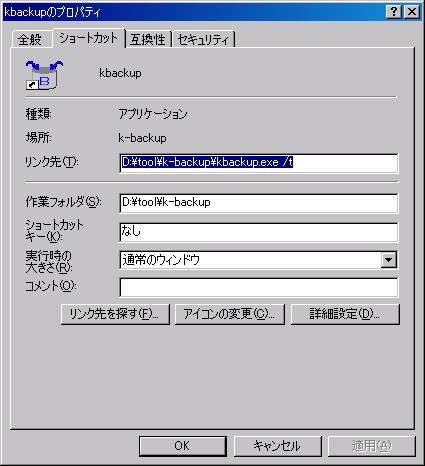
ショートカットの設定は下記のようにします。

上記のd:\toolは作者のデレクトリの設定ですのでここは
各自に設定します。

必ず設定してほしいのは
kbackup.exeの後ろにスペースを1個置き「/t」を入れて下さい。
この設定がなければ、スタートアップに入れてもEXEが
立ち上がるだけで、バックアップは起動しません。


<7の場合>

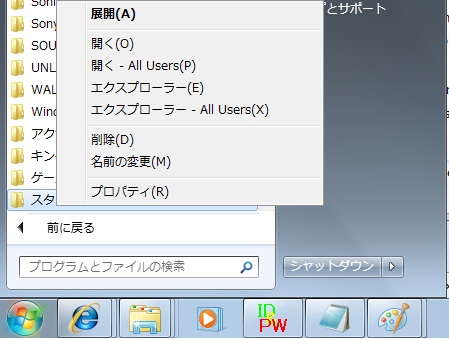
下記ののスタートアップを右クリックすると下記のように表示して
エクスプローラーをクリックする


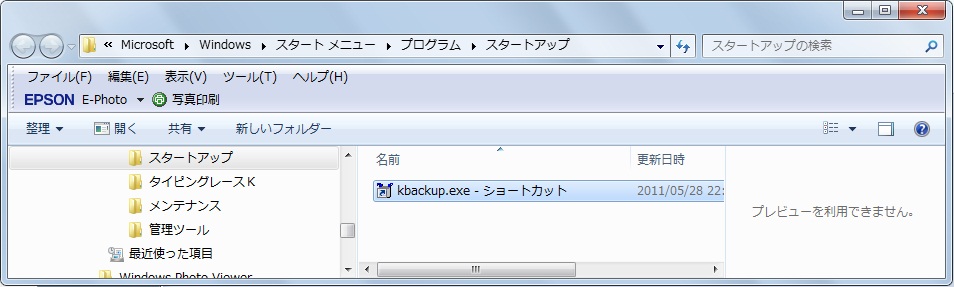
下記のようにフォルダーが表示される
ここでショットカットを作成するか
ショートカットを作成した物をここへ移動して下さい。


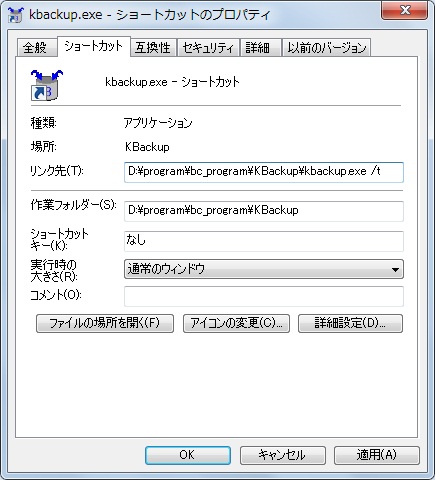
出来たショートカットに右クリックしてプロパティを表示します

ここで重要なのはリンク先の最後の
スペース/tを必ず付けてください。
これを付けないと自動スタートしないのと自動でタスクトレーに
入りません。


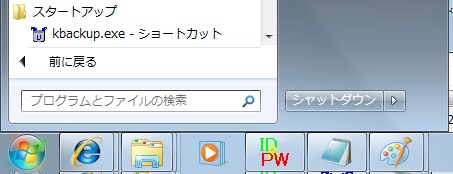
ショートカットが作成されたら、下記のように
スタートアップに「K−BackUP」が表示されます。


直接設定するなら下記の場所にショートカットを作成します。
C:\Users\「ここは自分のプロファイル名」\AppData\Roaming\
Microsoft\Windows\Start Menu\Programs\Startup

目次に戻る


【メニューのファイルについて】


メニューのファイルには下記の機能があります

1・新規作成
  バックアップの設定された項目をすべて削除して、新規のバックアップリストを作成します。
  リストビューに表示された項目がバックアップの設定になります。
  これを実行するとリストビューに表示されている項目をすべて消します

2・開く
  ファイルに保存された、バックアップ設定ファイルを読み出して、リストビューに表示します。
  リストビューに表示された項目がバックアップの設定になります。
  上書き保存もしくは名前を付けて保存を実行した時のファイルが読み取り可能になります。

3・上書き保存
  バックアップの設定された項目をファイルに保存します。
  リストビューに表示された項目がバックアップの設定になります。
  リストビューに表示された内容をファイルに保存されます。
  保存の時にファイル名が指定されてない時は、名前を付けて保存します。
  すでに名前が付いている場合は、名前を付ける必要はありません。
  ここで保存したファイルは「開く」の押すことにより読み出すことが可能です。

4・名前を付けて保存
  バックアップの設定された項目をファイルに保存します。
  リストビューに表示された項目がバックアップの設定になります。
  リストビューに表示された内容をファイルに保存されます。
  保存の時に必ず名前を付けて保存します。
  ここで保存したファイルは「開く」の押すことにより読み出すことが可能です。

5・終了
  このEXEを終了します。

目次に戻る


【メニューのBackUPについて】

メニューのBackUPには下記の機能があります

1・待機BackUP開始
  待機BackUPとは、ファイルを分割して、環境設定で設定されたサイズと時間間隔で
  ファイルをコピーする方法をいいます。
  この方法でバックアップを開始します。

2・BackUP停止
  待機BackUP・連即BackUPを実行された時に、これを押すとBackUPを停止します。

3・連続BackUP開始
  連即BackUPとは、通常のAPIコマンド(ファイルコピー)でファイルをコピーします。
  この方法で行った場合、CPUの軽化することは出来ません。
  又、BackUP停止させた場合、1つのファイルをコピーするまで停止しません。
  大きいファイルのコピー中に停止を押すとかなりの時間で停止までに時間がかかります。
  この方法でバックアップを開始します。

4・一時停止を終了
  BackUP中にエラー停止モードが一時停止の場合、再起動タイマーが起動しています。
  このボタンを押すことにより、一時停止が停止になり、再起動タイマーも停止します。

5・待機と連続の説明
  待機BackUPと連続BackUPについて説明します。

5・タスクバー
  このEXEをタスクバーに入れます。

目次に戻る


【メニューのリスト編集について】

メニューのリスト編集には下記の機能があります

1・選択追加
  エクスプローラー風にバックアップするファイル名と保存先を設定出来ます。
  設定したものは、リストビューに表示します。

2・1項目編集
  1)新規作成
     バックアップするファイル名と保存先を新規に設定出来ます。
     設定したものは、リストビューに表示します。
  2)編集
     リストビューの項目を選んで、実行すると
     バックアップするファイル名と保存先を編集出来ます。
     編集したものは、リストビューに反映します。
  3)削除
     リストビューの項目を選んで、実行すると
     選んだ項目を削除します。
     削除したものは、リストビューに反映します。
  4)複写
     リストビューの項目を選んで、実行すると
     選んだ項目をメモリ上に記憶します。
     記憶した物は、貼り付け時に使用します。
  5)貼り付け
     リストビューの項目を選んで、実行すると
     メモリ上に記憶した物を選んだ項目に複写します。
     複写したものは、リストビューに反映します。
  6)新規貼り付け
     これを実行すると、メモリ上に記憶した物を
     リストの一番最後に新規に複写します。
     複写したものは、リストビューに反映します。

3・オール追加
  転送先のフォルダーと転送元フォルダーを選んで設定する方法です。
  転送元フォルダー内のファイルすべて対象になります。

4・Bar非選択
  リストビューの項目を選んだBarを非表示にするときに押します。
  つまり、何も選択していない状態にします。

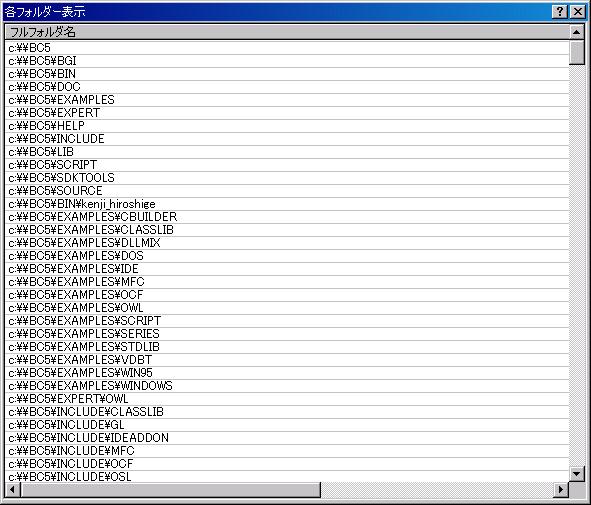
5・ファルダー表示
  バックアップ実行時に列挙したサブファルダーを表示します。
  使い方は、項目を選んでファルダー表示をクリックします。
  これは、作者のデバック用に作ったものです。
  表示は下記のようになります。


  これは、作者のデバック用に作ったものです。


編集の詳細は「2・
バックアップするファイルを設定する」参照してください

目次に戻る


【メニューの環境設定について】

メニューの環境設定には下記の機能があります

1・環境設定

2・現在値クリア

3・File名の表示


<環境設定>

           クラシックモード           Windows7の場合


1・Data転送間隔
  待機BackUP時にファイルを分割しコピーする時間の間隔を
  設定します。

2Dataサイズ
  待機BackUP時にファイルを分割しコピーするサイズを
  設定します。

3・初起動待ち時間
  OSが立ち上がった時にスタートアップにこのEXEを起動するように
  設定します。
  保存先のドライブが準備出来てない場合、役に立ちます

4・再起動待ち時間
  エラー時処理で一時停止を選んだ時に、エラー発生後、スレッドを停止させ、
  再起動待ち時間で設定された時間毎に再起動します。
  つまり、エラー後、一時停止し、再起動待ち時間で再起動します。

5・エラー時処理
  下記の設定が出来ます
  維持    = エラー発生後、再度処理を続けます
  一時停止 = エラー発生後、スレッドを停止させ、
           再起動待ち時間で設定された時間毎に再起動します。
           つまり、エラー後、一時停止し、再起動待ち時間で再起動します。
  停止    = エラー発生時、スレッドを停止させ、
           再起動する場合はメニューで行う
  EXE終了 = エラー発生時、スレッドを停止させ、EXEを終了します。

6・待機BackUPの開始時刻
  バックアップを起動する時刻を設定出来ます。
  バックアップをビデオの予約見たいな物です。
  作者としては、おすすめの機能です。
  HDDを常に読んだり書いたりすると、HDDの寿命が縮ます。
  バックアップによって、HDDの寿命が短くなったら意味ありません。
  なので、年に1回、月に1回、週に1回、毎日ある時間に1回バックアップします。
  この時は1サイクル、バックアップしたら停止します。
  1サイクル終わらない時に、電源OFFや次の日になっても、次回立ち上げた時に
  続きをコピーして、1サイクル終了すれば、継続しません。

7・連続BackUP終了モード
  1)バックアップ終了後PCをシャットダウンする
    連続BackUPモードでバックアップした場合この機能を使います。
    バックアップする量が多いときに、一通りバックアップした後に
    シャットダウンします。
    待機バックアップは時間がかかるので、最初にこの連続BackUPを行って
    から待機バックアップをすれば、よりCPUの負荷がなくなります。
  2)常に上書きする
    連続BackUPモードでバックアップした場合この機能を使います。
    バックアップする時、日付に関係無しに常に上書きします。


<現在値クリア>
バックアップを実行した場合、リストビューに表示された順に実行しますが、
どこまで実行したか記憶しています。
それは、待機BackUPはコピー速度が遅いので、次にPCが立ち上がった
時に続きが出来るようになっています。
これを実行すると、その記憶をクリアして、リストビューの先頭からコピーします。


<File名の表示>
リストビューの項目で「*・*」のようにフォルダー単位で指定した場合
サブデレクトリまでは表示しません。
それを見えるようにしたものです。
操作方法は、リストビューの項目を選んで、File名の表示を表示します。


これは、主にデバックように作ったものです

目次に戻る


【メイン画面の説明】

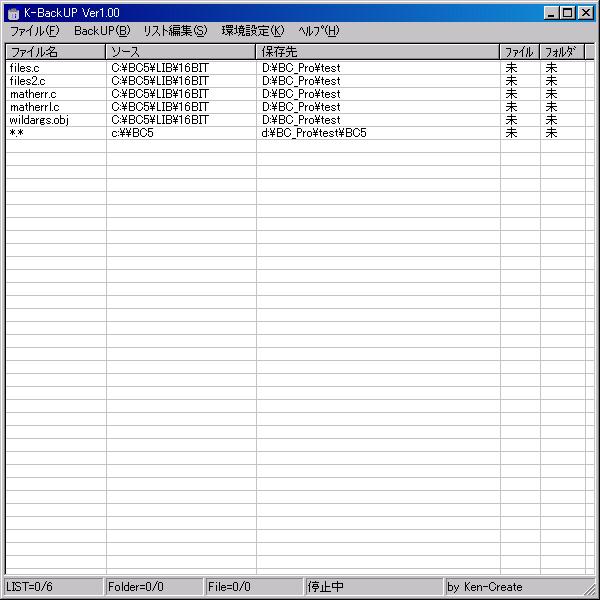
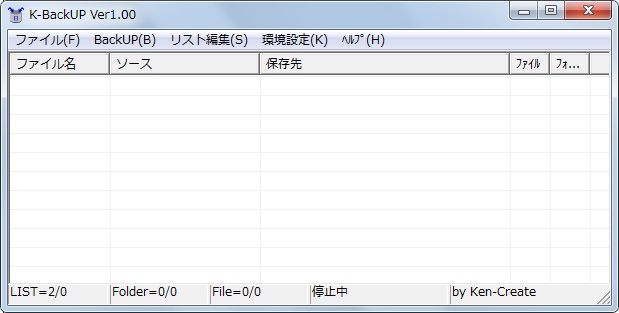
メイン画面


クラシックモードの表示の場合


Windows7の場合


メニューについて上に記載してあります。参照してください。

1・リストビューのファイル名
  コピー元のファイル名を表示します。
  ここが「*.*」である時は、ソースで表示しているフォルダー内すべての
  ファイルを示します。

2・リストビューのソース
  コピー元のデレクトリ名を表示します。
  つまり、コピー元のフルパス名からファイル名を除いた物になります。

3・リストビューの保存先
  コピー先のデレクトリ名を表示します。
  つまり、コピー先のフォルダー名になります。

4・リストビューのファイル
  ファイル名が「*.*」である時は、複数のファイルが存在します。
  コピー完了したファイル数が表示します。
  フォルダ内のファイルの数のみでサブデレクトリ内は換算しません。
  全部コピーしたら、「完」表示します。
  又、全くコピーしてない場合は「未」と表示します。

5・リストビューのフォルダ
  ファイル名が「*.*」である時は、複数のフォルダが存在します。
  フォルダ内のファイルすべてコピー完了したフォルダ数が表示します。
  フォルダの数はサブフォルダも換算します。
  全部コピーしたら、「完」表示します。
  又、全くコピーしてない場合は「未」と表示します。

6・ステータスバーについて
  LIST=コピー完了したリストビューの項目数/リストビューの全項目数
  Folder=コピー完了したフォルダ数/リストビューの項目に対する全フォルダ数
  File=コピー完了したファイル数/フォルダ内の全ファイル数
  動作表示 待機BackUP中
         連続BackUP中
         一時停止
         停止中

7・アイコンについて
  バックアップ動作中はアイコンの矢印が赤色になり、停止時は青色になります。


目次に戻る


【作者のおすすめ】

このソフトのおすすめの使い方を説明します。

1・連続BackUPを行います。
  この時に量が多いときは、環境設定で連続BackUP終了モードで
  「BackUP後PCをシャットダウンする」と「常に上書き」にチェックを
  入れる。もしくは、エクスプローラーでも良いです。
2・連続BackUPが完了してから待機BackUPを実行する
  この時、タイマーを設定して置きます。(週に1回でいいかな)
  手動でバックアップしてから、このソフトでバックアップした方が
  トータル的に早いし安心だと思います
  最初から待機BackUPした場合、コピー時間がかかるので、
  1サイクル終了するのは、ものすごく時間がかかります。
  あらかじめコピーしておけば、日付けチェックして古ければ保存するので、
  早く動作します。
3・エラー後の処理は一時停止をおすすめします。
  私の場合、外に行ったり、社内で仕事したりします。
  外に行く場合は、BackUP用の外部ドライブを持っていきませんので
  一時停止すると、社内ではBackUP実行し、外では一時停止になります。
  しかもPCの電源が入ったまま、外に行った場合、勝手に一時停止します。
4・データーの転送間隔と転送サイズ

  おすすめは、間隔は1sec、サイズは65536byteかな?


目次に戻る


**戻る**