【目次】
1・差出人の設定
2・相手の宛先を設定
3・宛先をCSVファイルにエクセル編集
4・文字の位置の設定
5・文字のフォントと色の設定
6・印刷設定
7・印刷
8・葉書の設定
9・その他
【差出人の設定】
メニューの編集の「差出人の編集」を押すか
この
 アイコンを押すと以下の設定画面が出る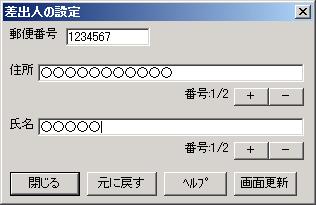
このソフトははがきの宛名をプリンタで印刷するソフトです |
アイコンを押すと以下の設定画面が出る| 郵便番号と住所と名前を設定します。 住所と名前は各2個まで設定可能です。 一列が1個になります。 1個の中で改行は出来ません。 「+」・「-」のボタンを押すことにより切り替えて表示・設定します。 この時、「番号:1/2」の表示が変化します。 (住所・名前共に2列まで) 画面の更新 通常この設定画面から保存して閉じないと メイン画面には反映されませんが、 「画面更新」のボタンを押せば、閉じなくてもメイン画面に反映します。 この設定は、「h-print2.dat」に保存します。 |
 アイコンを押すと以下の設定画面が出る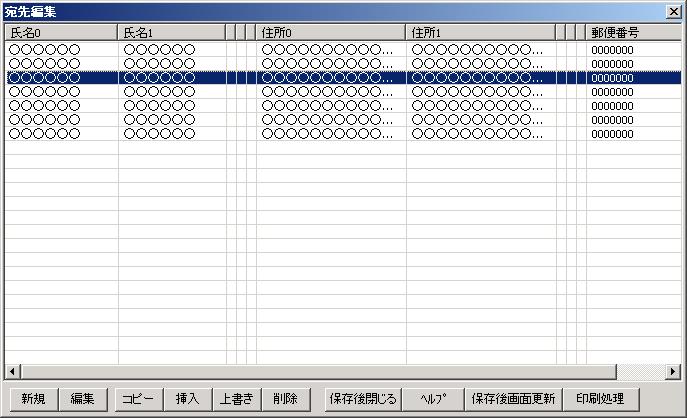
| 「コピー」・「挿入」・「上書き」・「削除」のボタンは、 このリストビューの行をコピー・挿入・上書き・削除します。 通常この設定画面から保存して閉じないと メイン画面には反映されませんが、 「保存後画面更新」のボタンを押せば、閉じなくてもメイン画面に反映します。 このリストビューの行を選択(複数可)して その選択した宛先を印刷する場合 「印刷処理」のボタンを押すと印刷出来ます。 リストビューから直接編集 リストビューの文字をマウスで右クリックすると直接編集出来ます 編集を終わらすには、フォーカスを外して下さい。 |
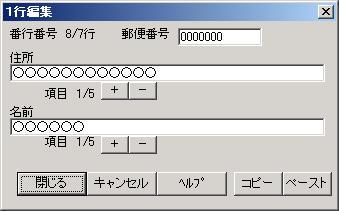
| 郵便番号と住所と名前を設定します。 住所と名前は各5個まで設定可能です。 あて先としては最大200件登録可能です。 一列が1個になります。 1個の中で改行は出来ません。 「+」・「-」のボタンを押すことにより切り替えて表示・設定します。 この時、「番号:1/5」の表示が変化します。 (住所・名前共に5列まで) 「コピー」のボタンを押すと住所5個と名前5個と郵便番号をコピーします。 「ペースト」のボタンを押すとコピーした住所5個と名前5個と郵便番号をペーストします。 閉じるとリストビューの最後に追加します。 編集は、リストビューで選んで「編集」のボタンを押すと 上記の画面が出来ます。 操作方法は、新規作成と同様です。 この設定は、「h-print2.dat」に保存します。 |
| 宛先のデーターは、CSVファイルに変換出来ます。 通常はiniファイルで保存しますが、 下記のようにComboboxをクリックすることにより CSVファイルにも選択出来ます。 読出も同様でComboboxをクリックすることにより CSVファイルにも選択出来ます。 |
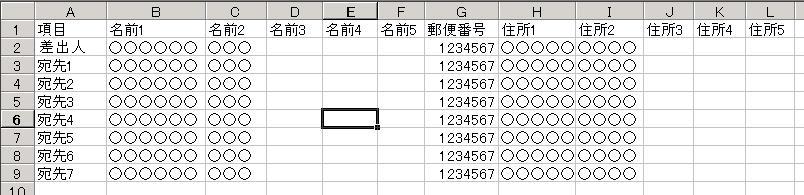
| 注意事項1 差出人は名前と住所は2個までです 注意事項2 郵便番号で頭が0であれば省略してしまいます 00012→12 エクセルで宛先を追加する場合は最下位へ入れて下さい 書き方は上記の表と同等にして下さい エクセルで作ったCSVファイルを読み込むことも出来ます。 |
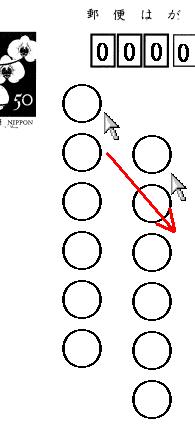
| 文字の位置はメイン画面で文字列をマウスで左クリックしドラックすると変わります 文字の位置は、宛先毎に設定は出来ません。 葉書単位で設定出来ます。 同じ葉書であれば、宛名が変わっても文字の位置は変わりません。 葉書は最大5種類まで設定可能です。 (葉書とはベースとなる絵の事です) |
 アイコンを押すと以下の設定画面が出る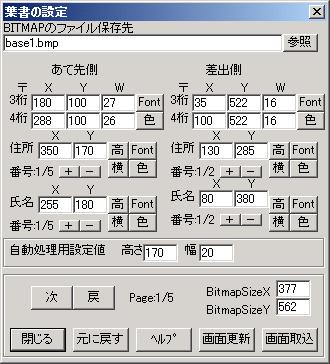
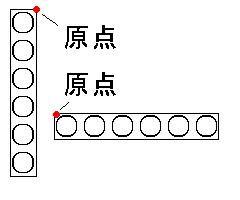
| 縦書きの文字の原点は文字列の右上です。 通常左上が原点と思いますが、 フォントを@の縦書きで90度回転させたので、右上になりました。 横書きの文字の原点は文字列の左上です。 |
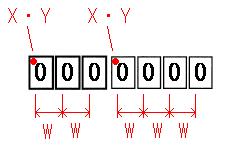
| 3桁側のX・Y座標と文字間隔(W)を設定します。 4桁側も同様でX・Y座標と文字間隔(W)を設定します。 |
| 宛先側の住所は5個まで設定可能です。 差出側の住所は2個まで設定可能です。 一列が1個になります。 1個の中で改行は出来ません。 「+」・「-」のボタンを押すことにより切り替えて表示・設定します。 この時、「番号:1/5」又は「番号:1/2」の表示が変化します。 便利な機能 その1 住所の5個の高さ(Y座標)を一括で変更する方法 自動処理用設定値の高さに値を設定して 「高」のボタンを押すと 住所の5個の高さ(Y座標)を一括で変更します。 (差出側は2個までです) その2 住所の5個のX座標の間隔を一括で変更する方法 自動処理用設定値の幅に値を設定して 「横」のボタンを押すと 住所の1個のX座標から幅を引いた値を2個目~5個目に入れます。 例)1個目が200で幅が20あれば、 2個目180・3個目160・4個目140・5個目120となります。 (差出側は2個までです) |
| 宛先側の名前は5個まで設定可能です。 差出側の名前は2個まで設定可能です。 一列が1個になります。 1個の中で改行は出来ません。 「+」・「-」のボタンを押すことにより切り替えて表示・設定します。 この時、「番号:1/5」又は「番号:1/2」の表示が変化します。 便利な機能 その1 名前の5個の高さ(Y座標)を一括で変更する方法 自動処理用設定値の高さに値を設定して 「高」のボタンを押すと 名前の5個の高さ(Y座標)を一括で変更します。 (差出側は2個までです) その2 名前の5個のX座標の間隔を一括で変更する方法 自動処理用設定値の幅に値を設定して 「横」のボタンを押すと 名前の1個のX座標から幅を引いた値を2個目~5個目に入れます。 例)1個目が200で幅が20あれば、 2個目180・3個目160・4個目140・5個目120となります。 (差出側は2個までです) |
アイコンを押すと以下の設定画面が出る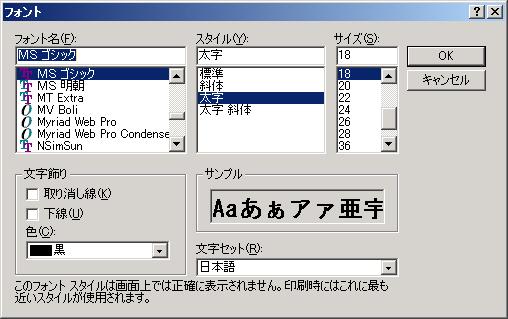
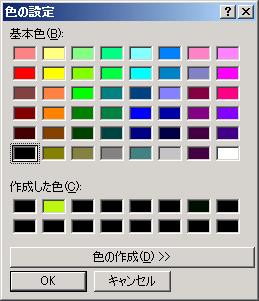
 アイコンを押すと以下の設定画面が出る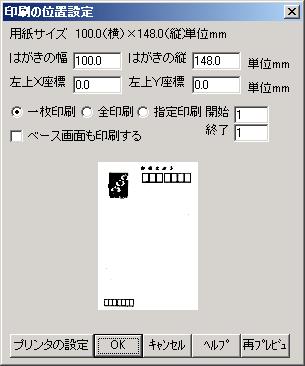
| はがきの幅と縦は100.0と148.0にして下さい。 左上のX座標とY座標は、全体的にずれらす場合に設定します。 左上のX座標とY座標をマイナスにすると下記のようになりる |
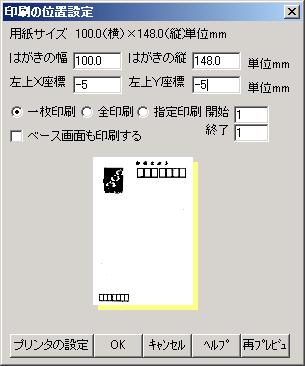
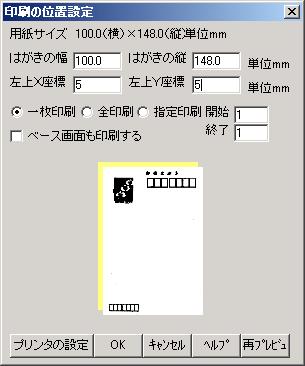
| 「一枚印刷」はメイン画面で表示している宛先が印刷します。 「全印刷」は宛先に登録しているすべてを印刷します。 「指定印刷」はEditboxで設定した開始番号から終了番号まで印刷します。 この番号は宛先の順序になります。 ベース画面も印刷するをチェックを入れると 白い紙から印刷出来ます。 チェックがOFFの場合は、 購入した葉書の上から文字のみ印刷しますが、 チェックがON場合は、 葉書でなく白い髪から葉書のベースの絵と文字も印刷します。 注意事項 印刷するめには、必ず試し印字してから 本番で印刷して下さい。 画面の文字の位置と印刷した文字の位置は若干異なります。 必ず試し印刷して下さい プリンタの設定を押すと以下のように画面が出て プリンタを選択と詳細設定が可能です。 |
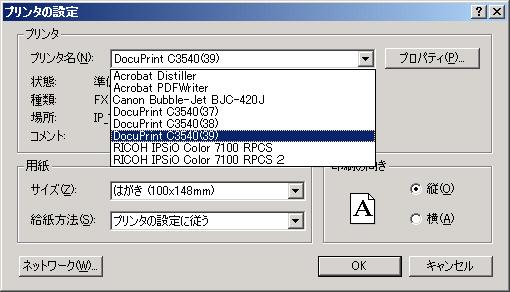
 アイコンを押すと以下の設定画面が出る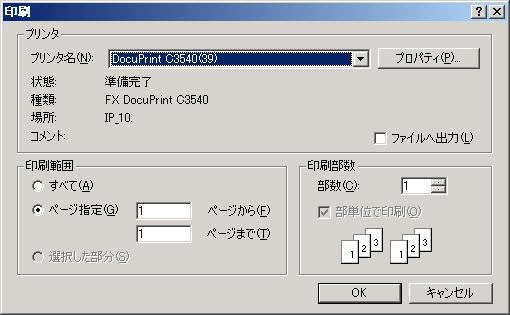
| ここでも印刷範囲(すべて・ページ指定)を指定出来ます。 又、部数も指定出来ます。 ファイルへ出力は無効です。 「OK」を押すと印刷します。 |
アイコンを押すと以下の設定画面が出る| ここでは、葉書対する設定をします。 例えば、年賀はがきや通常はがきで文字の位置が変わります。 その位置を葉書毎に設定します。 この設定は、「h-print1.dat」に保存します。 葉書毎に設定する内容は以下の項目です。 1・文字の座標(X、Y座標) 2・フォント(種類・文字の高さなど) 3・文字の色 4・ベースの絵 |
| 葉書は、5種類設定可能です。(MAX5個) 「次」・「戻」のボタンを押すと切替します。 その時、Page1/5が変化します。 |
| ベースの絵は2種類用意しています。 実際にはがきをスキャナーで取り込んだBitmapです。 2種類の絵は年賀状と通常用です その他必要であれば、各自で作って下さい。 ベースの絵を設定するにはBITMAPのファイル保存先の Editboxに設定して下さい。 又、「参照」のボタンで設定出来ます。 この時のBitmapのサイズは横380ピクセル・縦560ピクセルにして下さい。 |
| 縦書きの文字の原点は文字列の右上です。 通常左上が原点と思いますが、 フォントを@の縦書きで90度回転させたので、右上になりました。 |
| 3桁側のX・Y座標と文字間隔(W)を設定します。 4桁側も同様でX・Y座標と文字間隔(W)を設定します。 |
| 宛先側の住所は5個まで設定可能です。 差出側の住所は2個まで設定可能です。 一列が1個になります。 1個の中で改行は出来ません。 「+」・「-」のボタンを押すことにより切り替えて表示・設定します。 この時、「番号:1/5」又は「番号:1/2」の表示が変化します。 便利な機能 その1 住所の5個の高さ(Y座標)を一括で変更する方法 自動処理用設定値の高さに値を設定して 「高」のボタンを押すと 住所の5個の高さ(Y座標)を一括で変更します。 (差出側は2個までです) その2 住所の5個のX座標の間隔を一括で変更する方法 自動処理用設定値の幅に値を設定して 「横」のボタンを押すと 住所の1個のX座標から幅を引いた値を2個目~5個目に入れます。 例)1個目が200で幅が20あれば、 2個目180・3個目160・4個目140・5個目120となります。 (差出側は2個までです) |
| 宛先側の名前は5個まで設定可能です。 差出側の名前は2個まで設定可能です。 一列が1個になります。 1個の中で改行は出来ません。 「+」・「-」のボタンを押すことにより切り替えて表示・設定します。 この時、「番号:1/5」又は「番号:1/2」の表示が変化します。 便利な機能 その1 名前の5個の高さ(Y座標)を一括で変更する方法 自動処理用設定値の高さに値を設定して 「高」のボタンを押すと 名前の5個の高さ(Y座標)を一括で変更します。 (差出側は2個までです) その2 名前の5個のX座標の間隔を一括で変更する方法 自動処理用設定値の幅に値を設定して 「横」のボタンを押すと 名前の1個のX座標から幅を引いた値を2個目~5個目に入れます。 例)1個目が200で幅が20あれば、 2個目180・3個目160・4個目140・5個目120となります。 (差出側は2個までです) |
| 通常この設定画面から保存して閉じないと メイン画面には反映されませんが、 「画面更新」のボタンを押せば、閉じなくてもメイン画面に反映します。 座標を替えた後、確認する時に便利です。 |
| 通常この設定画面から座標を設定しますが、 メイン画面で、文字の部分をクリックしてドラッグすると文字が移動して、 メイン画面で文字の座標を修正することも可能です。 但し、この葉書の設定画面を開いた状態で、 メイン画面でマウスにより文字座標を修正しても 設定画面を閉じた時点で設定画面の内容に変化します。 この時に「画面取込」のボタンを押せば、 画面の座標を設定画面の方へ移行します。 |
この  アイコンを押すとメイン画面の宛先の住所や名前・郵便番号が アイコンを押すとメイン画面の宛先の住所や名前・郵便番号が登録した順に切り替わります。 この時ステータスバーに現在位置を表示しています。 この  アイコンを押すとヘルプが表示します。 アイコンを押すとヘルプが表示します。Webヘルプになっていますので、 インターネットに接続しなければ表示しません。 この  アイコンを押すとこのアプリが終了します。 アイコンを押すとこのアプリが終了します。宛先などの情報はファイルの保存で保存して再度開く事が出来ます。 この場合はメニューのファイルの「宛先情報開く」 「宛先情報保存」をクリックして下さい。 メイン画面をBitmapとして保存することも可能です この場合はメニューのファイルの「Bitmapで保存」をクリックして下さい。 宛先と差出人情報はいっしょのファイルに保存します。 宛先と差出人情報はいっしょになっているので 複数の人間が使ってもファイルを読み込む事により 差出人情報を変える必要はありません。 |
**戻る* |