DXF部品表自動作成ツール
「D-Parts」
操作説明書


<目次>

ソフトの紹介

操作方法

1・部品名・型式を部品マスタを登録します

2・禁止文字設定について

3・環境設定について

4・部品マスタファイルの読込書込

5・禁止文字ファイルの読込書込

6・DXFファイルの読み方

7・部品リストを構築する方法

8・リストビューの内容を編集する方法

9・Txtファイルの出力する方法

10・簡単操作


【ソフトの紹介】
図面から部品文字を検出してエクセル表にするソフトです
具体的には、あらかじめ部品マスタを作成します。
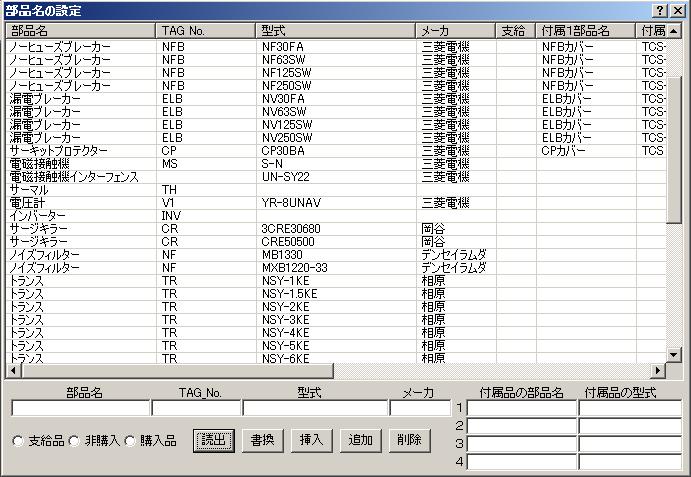
この部品マスターとは下記の表を作成します。

次に図面を作成するとに以下の事を守ってください。
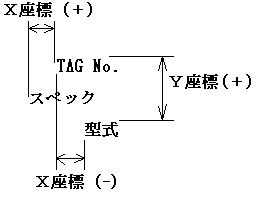
1・TAG No.(機器番号)を一番上に書くこと
2・TAG No.の下にスペックを書くこと
3・スペックの下に型式を記入する。
4・TAG No.とスペックと型式が書かれる範囲は環境設定の範囲内にする。

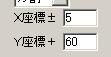
    環境設定で  を設定する。

       
       図面は上記の範囲にする

5・CADはどんなCADでもかまいませんが、DXFファイルにして下さい。


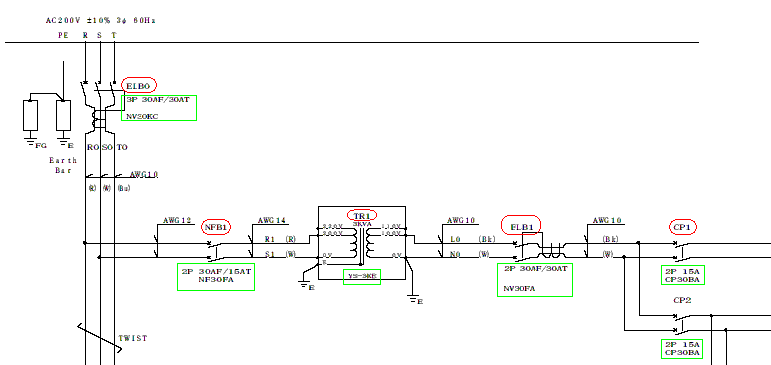
参考の図面


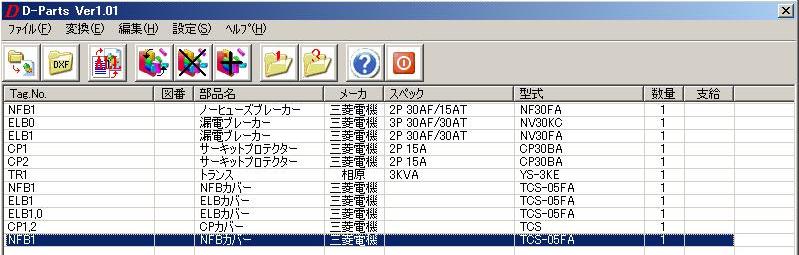
赤のTAG No.を検索し、その下に書かれているスペックや型式をピックアップします。
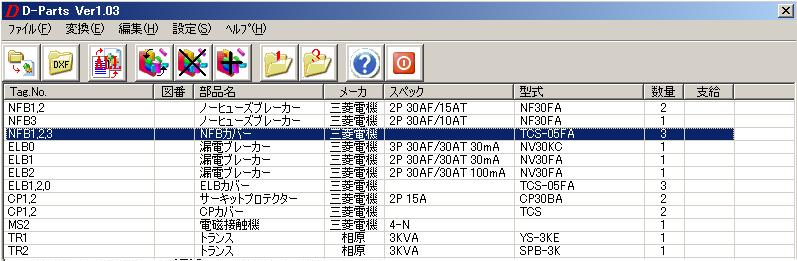
そして以下のように表になります。


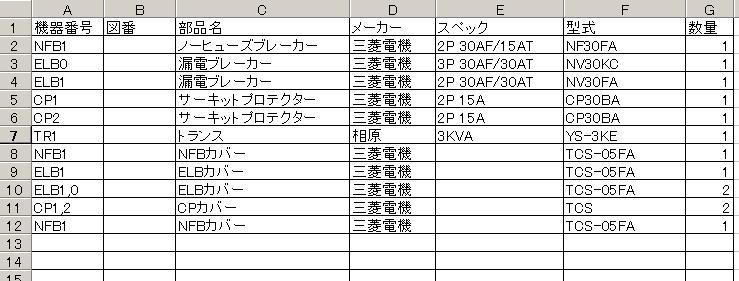
テキストファイルで保存します。
このテキストファイルをエクセルで表示すると以下のようになります。


目次へ戻る

【操作方法】

1・部品名・型式を部品マスタを登録します

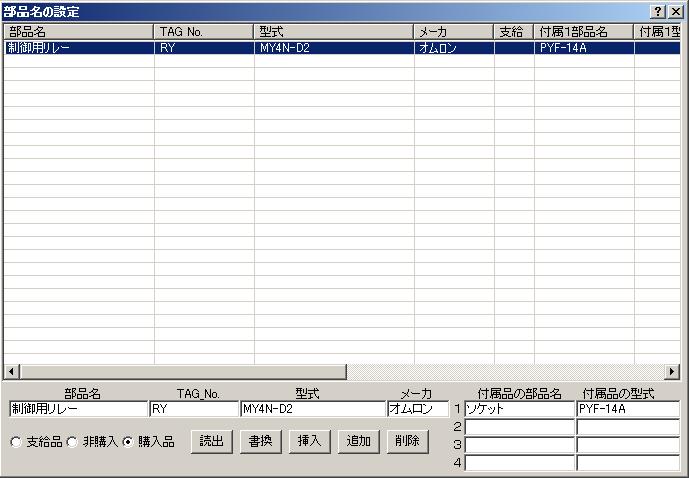
メニューの「設定」の「部品マスタ」をクリックすると以下のダイアログが表示する。


ここで下側にあるエディットボックスに文字を入れて読出・書込・挿入・追加・削除が出来ます。

<読込>
リストビューからエディットボックスへ読み出す
リストビューで項目を選んで、読出のボタンを押せば、選んだ内容がエディットボックスに入ります。

<書換>
エディットボックスからリストビューへ書き換える
リストビューで項目を選んで、書換のボタンを押せば、エディットボックスの内容が選んだ項目に書き換えます。

<挿入>
エディットボックスからリストビューへ挿入する
リストビューで項目を選んで、挿入のボタンを押せば、エディットボックスの内容が選んだ項目に挿入します。

<追加>
エディットボックスからリストビューへ追加する
追加のボタンを押せば、エディットボックスの内容がリストビューの最後に追加します。

<削除>
リストビューの内容を削除する
リストビューで項目を選んで、削除のボタンを押せば、選んだ項目が削除します。

<支給品・非購入・購入品>
立場によって異なりますが、盤メーカーに作ってもらう場合
支給する部品と盤メーカーで購入する部品と分ける場合使います。
非購入品とは、支給や購入とは違う時に使うように設定します。
ここで、区別すると、支給・非購入・購入品別にファイル出力します。

<付属品の部品について>
たとえば補助リレーの部品では、図面上にはリレーの型式が出ますが、ソケットまでは出ません
ここで付属品を設定すれば、リレーの部品のみで、ソケットまでリストアップします。
部品名に付属品が設定してあれば、この付属品もいっしょにリストアップします。
付属品は1コの部品に対して、最大4コまで登録出来ます・
リストビューの付属品の表示は右側に表示してあります。
スクロールバーを移動すれば見られます。


目次へ戻る

2・禁止文字設定について

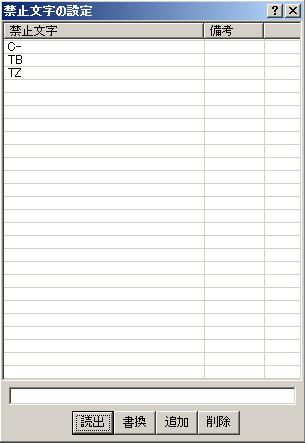
禁止文字とは、部品リストにリストアップしない文字を設定します。
たとえば、「T」という部品のTagNo.に登録したが、「TB」は非部品名と扱う場合使います。

メニューの「設定」の「禁止文字」をクリックすると以下のダイアログが表示する。


ここで下側にあるエディットボックスに文字を入れて読出・書込・追加・削除が出来ます。

<読込>
リストビューからエディットボックスへ読み出す
リストビューで項目を選んで、読出のボタンを押せば、選んだ内容がエディットボックスに入ります。

<書換>
エディットボックスからリストビューへ書き換える
リストビューで項目を選んで、書換のボタンを押せば、エディットボックスの内容が選んだ項目に書き換えます。

<追加>
エディットボックスからリストビューへ追加する
追加のボタンを押せば、エディットボックスの内容がリストビューの最後に追加します。

<削除>
リストビューの内容を削除する
リストビューで項目を選んで、削除のボタンを押せば、選んだ項目が削除します。

<備考>
使えません


目次へ戻る

3・環境設定について

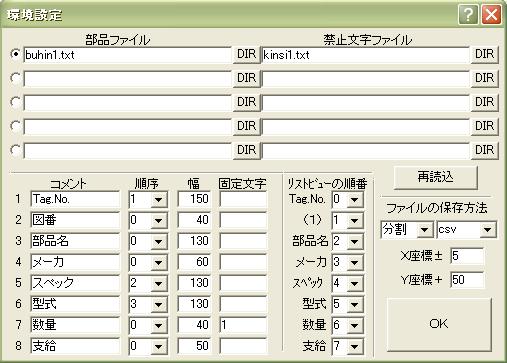
メニューの「設定」の「環境設定」をクリックすると以下のダイアログが表示する。
(下記の絵は、私のPCがクラシックからXPスタイルに変わったためである。まー気分転換ってとこかな)


<部品ファイル>
部品マスタ用の部品ファイルが5種類あります。
分野に応じて、使い分けてください。
たとえば、プラント・FAなど、又は、客先毎に
ラジオボタンでファイルを選定出来ます。
禁止文字ファイルとペアで選定します。
ここで設定しても再読込はしませんので「再読込」を押して下さい。

<禁止文字ファイル>
禁止文字ファイルも5種類あります。
分野に応じて、使い分けてください。
たとえば、プラント・FAなど、又は、客先毎に
ラジオボタンでファイルを選定出来ます。
部品ファイルとペアで選定します。
ここで設定しても再読込はしませんので「再読込」を押して下さい。

<コメント>
メインのリストビューのカラムの文字を設定出来ます。
設定した場合は再起動して下さい。
1番はTagNo.にして下さい。

<順序>
図面上の文字でTagNo.を先頭に8文字列、上から順番に取得したときに
リストビューへ表示させる順番です。
ややっこしい。ですが、以下のようになります。
図面上に以下のように書きます。
NFB1
3P 30AF/30AT
NF30−SW
するとこの順番がリストビューに表示する位置になります。
スペックが2となった場合「3P 30AF/30AT」が表示します。
*注意:TagNo.を先頭に文字を検出するので、TagNo.を1番めにして下さい。

<幅>
メインのリストビューのカラムの幅を設定出来ます。
設定した場合は再起動して下さい。

<固定文字>
メインのリストビューに表示する文字を固定文字にします。
使い方は、数量に使います。
部品名を図面から取得した場合、数量は1個ですから
固定文字「1」となります。

<サブアイテムの順序>
TagNo.は0番めでアイテムとします。これは0に固定して下さい。
その他の部品名・メーカ・型式はどのサブアイテムに設定するかは自由です。

<ファイルの保存方法>
分割・一括と設定出来ます。
分割にすると支給品・非購入品・購入品とファイルを分けて保存します。
この場合、支給品はファイル名の後に***1.CSV又は***1.TXTを付けてます。
非購入品はファイル名の後に***2.CSV又は***2.TXTを付けてます。
購入品はファイル名の後に***3.CSV又は***3.TXTを付けてます。
一括にすると1つのファイルに支給品・非購入品・購入品を保存します。

CSV・テキストと設定出来ます。
CSVにすれば拡張子を”.csv”にして保存します。
テキストにすれば拡張子を”.txt”にして保存します。

<図面から文字を取得する座標>
TAG No.を最上位で検出しスペックや型式の文字を検出する範囲を来ます。
設定については下記を参照して下さい。

1・TAG No.(機器番号)を一番上に書くこと
2・TAG No.の下にスペックを書くこと
3・スペックの下に型式を記入する。
4・TAG No.とスペックと型式が書かれる範囲は環境設定の範囲内にする。

    環境設定で  を設定する。

       
       図面は上記の範囲にする

5・CADはどんなCADでもかまいませんが、DXFファイルにして下さい。


目次へ戻る

4・部品マスタファイルの読込書込
基本的に、部品マスタの登録内容は、アプリケーションが終了時に
環境設定で設定したファイル名に保存します。
又、アプリケーション起動時に
環境設定で設定したファイル名を読み込みます。
これ以外で、読み込んだり、書き込んだりする場合
メニューの「設定」の「部品マスタファイル読込」をクリックすると
ファイル名を選定し読み込む事が来ます。
又、メニューの「設定」の「部品マスタファイル書込」をクリックすると
ファイル名を選定し書き込む事が来ます。


目次へ戻る

5・禁止文字ファイルの読込書込
基本的に、禁止文字の登録内容は、アプリケーションが終了時に
環境設定で設定したファイル名に保存します。
又、アプリケーション起動時に
環境設定で設定したファイル名を読み込みます。
これ以外で、読み込んだり、書き込んだりする場合
メニューの「設定」の「禁止文字読込」をクリックすると
ファイル名を選定し読み込む事が来ます。
又、メニューの「設定」の「禁止文字書込」をクリックすると
ファイル名を選定し書き込む事が来ます。


目次へ戻る

6・DXFファイルの読み方

6-1・フォルダ単位でDXFファイルを読み込む

メニューの「ファイル」の「DXFフォルダ読出」をクリック
又は
ツールバーのをクリック

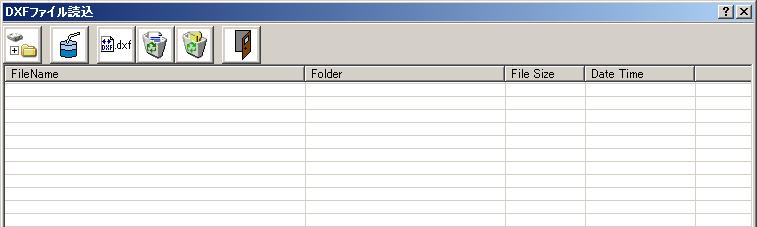
すると以下のダイアログを表示します。


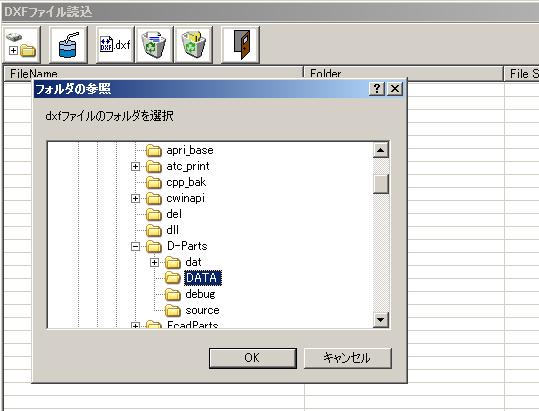
上図のを押すと


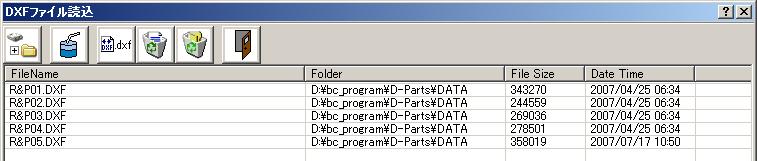
フォルダを選ぶとフォルダ内のDXFファイルをリストアップします。


複数フォルダを選ぶ時は「フォルダ読込」を続けて操作する

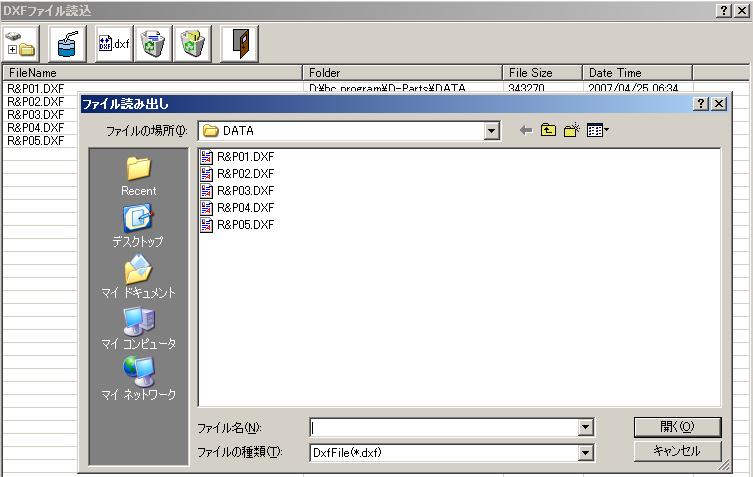
さらに1ファイルを追加する場合
のボタンを押すと1ファイルを選定して追加出来る


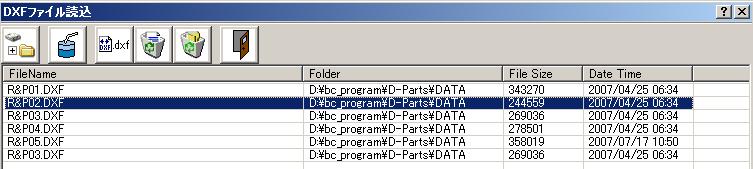
リストアップしたファイルを1つだけ削除する場合
リストビューから選択したファイルをのボタンを押すと削除出来る


リストアップしたファイルを全部削除する場合
のボタンを押すとリストアップしたファイルを全部削除出来る


最後にリストアップしたDXFファイルに部品を検出するには
のボタンを押すと行います。
(上のアイコンはジュースを吸っている絵で、ファイルから文字を吸い取っていること)
するとこのダイアログが閉じて以下のようになります。

部品を検出せず、ダイアログが閉じる場合は、を押してください。


目次へ戻る

7・部品リストを構築する方法

部品リストを構築する方法は以下になります。

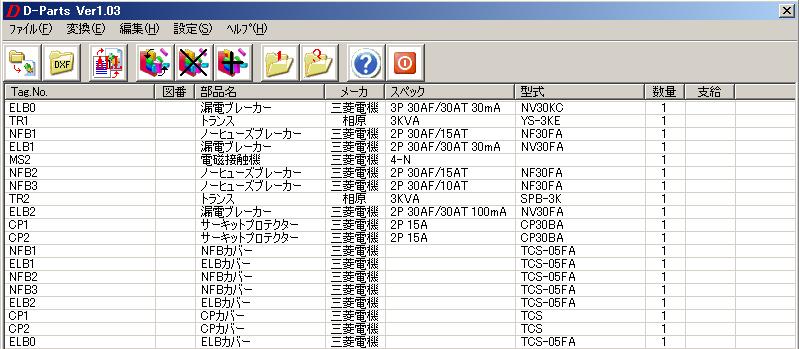
STEP1・同じTag番号は削除する
STEP2・部品名・メーカー名を付ける

STEP3・同じ部品で同じスペックの場合は集計する
STEP4・部品を部品マスタに登録した順にソートする


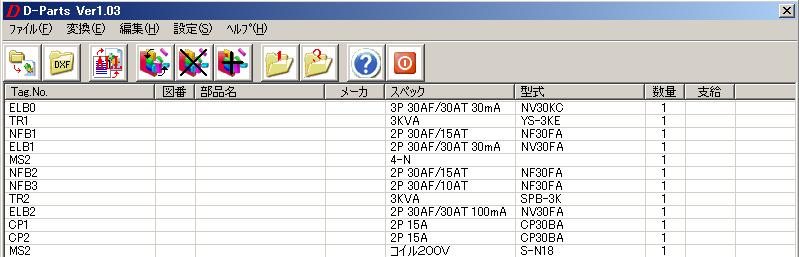
<STEP0・Tag番号を検出した状態>


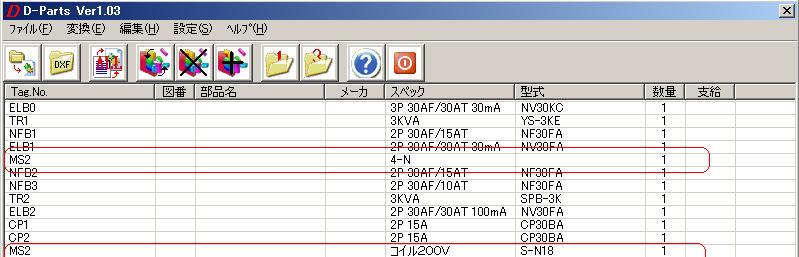
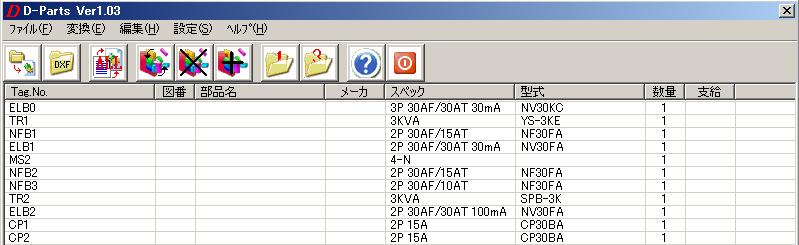
<STEP1・同じTag番号は削除>

メニューの「変換」の「個別変換」の「同部品削除」をクリックすると
同じTAG番号の部品は、削除します。
図面上に、TAG番号は1つかありません。
2つ存在する場合は、リレーのような、コイルと接点のような場合です。


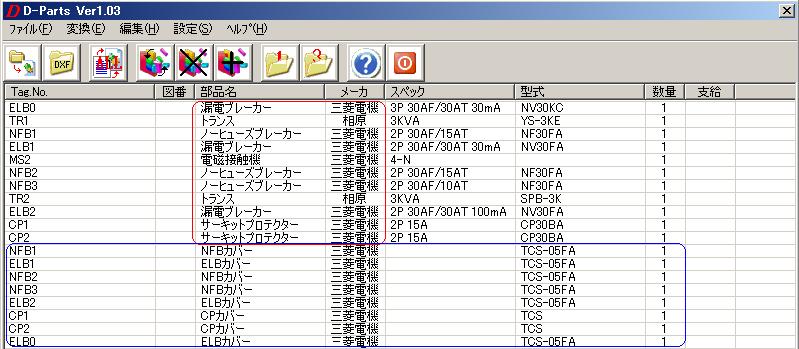
<STEP2・部品名と型式を付ける&付属品を追加>

メニューの「変換」の「個別変換」の「部品名追加」をクリックすると
TAG番号と型式を元に、部品マスターと照合し一致すれば、
その部品名とメーカー名を付けます。
又、その部品に付属品があれば、その部品も追加します。


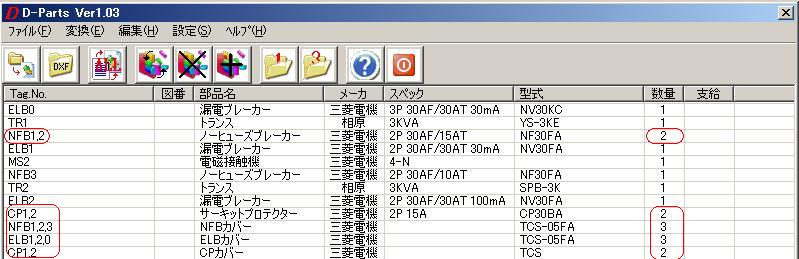
赤枠は部品名と型式を追加
青枠は付属品追加


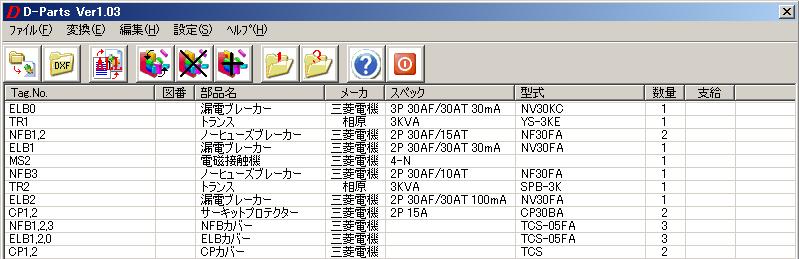
<STEP3・部品数の結合>

メニューの「変換」の「個別変換」の「部品数の結合」をクリックすると
同じ部品(型式)と同じスペックなら、TAG番号を,区切りにして、数量を変化します。


赤字のところが集計されている


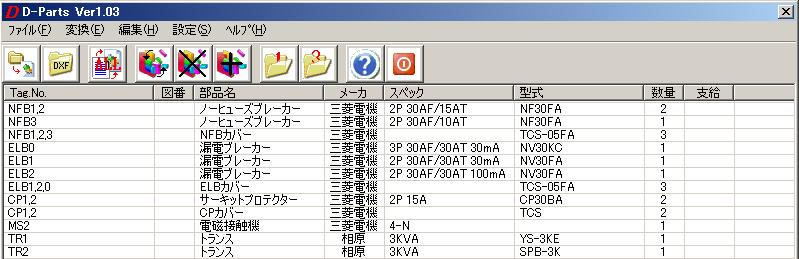
<STEP4・部品のソート>

メニューの「変換」の「個別変換」の「部品のソート」をクリックすると
部品マスタに登録した順序に部品をソートします。
リストビューのカラムを押してもソートしません。


目次へ戻る

8・リストビューの内容を編集する方法

変換後、部品リストを編集出来ます。
項目の内容を書換・削除・追加・全リスト削除する機能です。

ダイアログを使って編集する方法

編集したい項目を選ぶ


次に
又はをクリックする

書換と追加の場合以下のダイヤログを表示する


項目を編集したら「OK」を押すと書換・追加する


リストビューを直接編集する方法

編集したい項目を選ぶ


編集したいサブアイテムに上にマウスを持って行き右クリックする


編集を終了する場合フォーカスを外してください。


<書換の操作>

メニューの「編集」の「書換」をクリックする
又は、項目を選んでをクリックする


<削除の操作>

メニューの「編集」の「削除」をクリックする
又は、項目を選んでをクリックする

<追加の操作>

メニューの「編集」の「追加」をクリックする
又は、項目を選んでをクリックする

<全リストを削除の操作>

メニューの「編集」の「全削除」をクリックする


目次へ戻る

9・ファイルの出力する方法

リストビューに表示した順序で、CSVファイル。又は、
カンマ区切りのテキストファイルに保存します。
保存したファイル(CSVファイル又はテキストファイル)は、
エクセルで開くことが来ます。


メニューの「ファイル」の「一括ファイル出力」をクリック
又は
ツールバーのをクリック

すると、支給・非購入・購入品を
一つのファイルとして保存します。


メニューの「ファイル」の「分割ファイル出力」の「オールファイル出力」をクリック
又は
ツールバーのをクリック

すると、支給・非購入・購入品を
三つのファイルに保存します。


メニューの「ファイル」の「分割ファイル出力」の「支給品ファイル出力」をクリック

すると、支給品をファイルに保存します。


メニューの「ファイル」の「分割ファイル出力」の「非購入品ファイル出力」をクリック

すると、非購入品をファイルに保存します。


メニューの「ファイル」の「分割ファイル出力」の「購入品ファイル出力」をクリック

すると、購入品をファイルに保存します。

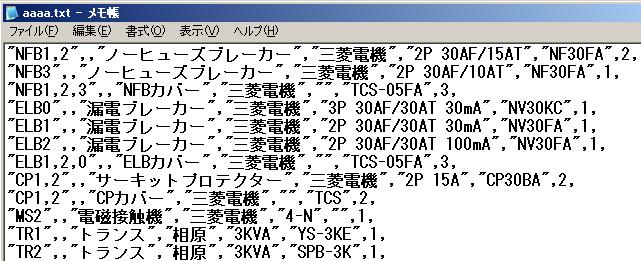
保存したファイルをメモ帳で開くと以下のようになります。


目次へ戻る

10・簡単操作

このソフトをワンタッチで操作する機能があります。
それを説明します。

1ボタンでフォルダ単位で読込後、部品リスト作成

DXFファイルをフォルダ単位で読込、
部品リストの変換(STEP1〜4)を実行しリストビューに表示させる

メニューの「ファイル」の「フォルダ読出後変換」をクリック
又は
ツールバーのをクリック


1ボタンでファイル読込後、部品リスト作成

DXFファイルの1個を読込、
部品リストの変換(STEP1〜4)を実行しリストビューに表示させる

メニューの「ファイル」の「ファイル読出後変換」をクリック


読み込んだ後、1ボタンで部品リスト作成

読み込んだリストを部品リストにします。
つまり、部品リストの変換(STEP1〜4)を実行しリストビューに表示させる

メニューの「変換」の「ALL変換」をクリック
又は
ツールバーのをクリック


目次へ戻る


戻る*