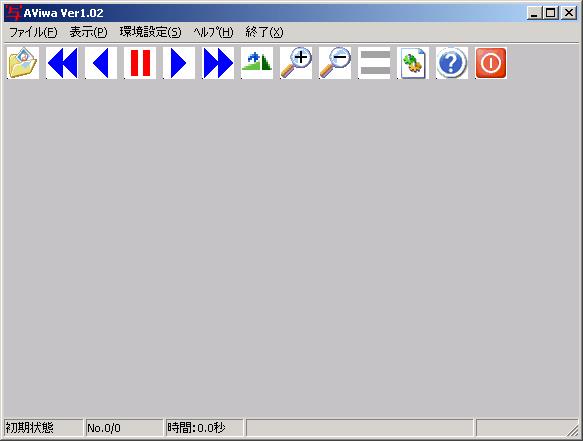
このソフトはBMP・JPG・GIF・PNG形式のファイルを連続表示するソフトです。 |

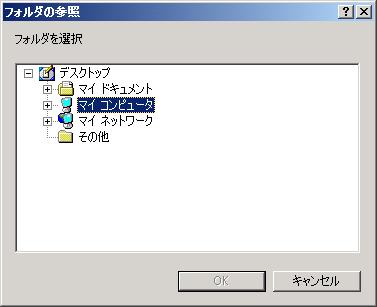
フォルダーを指定して「OK」とボタンを押すとパスを指定出来る。 この指定したフォルダー内の画像ファイルをすべて表示可能になります。 注意事項:環境設定にて、BMP・JPG・GIF・PNGの指定が必要です。 |
早送り・コマ送り・正方向・逆方向・停止がこのボタンで操作可能。 一枚前進=フォルダ内の画像を一枚表示します。 一枚後退=前回表示した画像を表示します。 連続前進=フォルダ内の画像を一枚表示し、環境設定で設定した時間が経過すると さらにフォルダ内の画像を一枚表示し、これを繰り返します。 連続後退=前回表示した画像を表示し、環境設定で設定した時間が経過すると さらに前々回表示した画像を表示し、これを繰り返します。 停 止 =連続前進・連続後退を停止します。 連続前進・連続後退が早送りのイメージとなります。 一枚前進・一枚後退がコマ送りのイメージとなります。 前進後退とは、フォルダ内のすべての画像ファイル名を一旦メモリテーブルに 保管し、そのメモリテーブルから順方向でファイル名を読出し 画面に表示します。この順方向を前進とし、非順方向を後退とします。 |
画像が回転しますが、回転方向は一方向のみです。 回転する角度は0度・90度・180度・270度です。 |
画像が縮小・拡大しますが下記のサイズとなります。 現本(元のサイズ)=1/1 縮小=1/2・1/3・1/4・1/5・1/6・1/7・1/8 拡大=2/1・3/1・4/1・5/1・6/1・7/1・8/1 環境設定でサイズを全自動とすると 画面に合わせて縮小・拡大を自動で行います。 初自動とすると連続表示時の1枚めのみ縮小・拡大を自動で行い 2枚め移行は1枚めの縮小・拡大サイズで表示します。 現本とすると縮小・拡大をせず、現サイズで表示します。 |
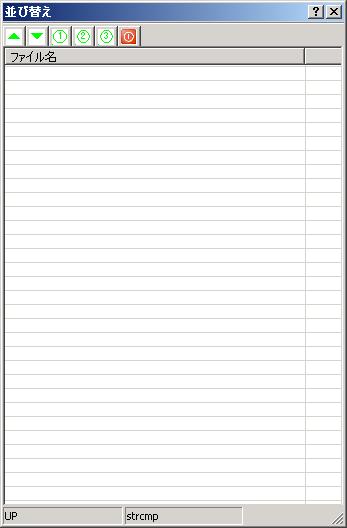
上記画面に読み込んだファイル名がリスト表示します。 それのカラムをクリックするとファイル名のソートが可能です。 @・A・Bをクリックするとソートの種類が変わります。 手動でソートする場合は、項目を選択して「△・▽」をクリックすると 1個づつ項目を上下して並び替えが可能です。 ステータスバーにはUPかDOWNを表示とソートの種類を表示します。 ソートの種類 strcmp=一つの文字列として大小比較します。 文数順=文字と数字を分けて大小比較します。 文一致数=文字と数字を分けて先に文字を大小比較した後、 数字を大小比較します。 表示させる画面が固定でしたが、 これで表示させる順番が好きな順番で表示可能になりました。 |
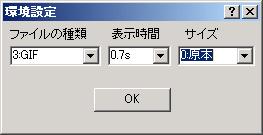
| ファイルの種類とは 指定したファルダ内の画像ファイルの種類を選定します。 連続表示する場合にファイルの種類を選ぶ事が可能です。 ファイルの種類とはBitmap・JPEG・GIF・PNGと Bitmap・JPEG・GIF・PNGの4つ全部を指定出来ます。 表示時間とは 連続表示させた時の表示間隔の時間設定です。 0.1・0.2・0.3・0.4・0.5・0.7・1.0・1.2・1.5 2.0・2.5・3.0・4.0・5.0秒を設定出来ます。 サイズとは 画像を開く時に自動で画面に合わせて縮小・拡大を行う機能です。 全自動とすると 画面に合わせて縮小・拡大を自動で行います。 初自動とすると 連続表示時の1枚めのみ縮小・拡大を自動で行い 2枚め移行は1枚めの縮小・拡大サイズで表示します。 現本とすると 縮小・拡大をせず、現サイズで表示します。 |
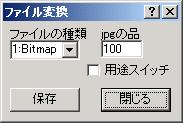
| 現在表示中の画像を別形式でファイルに変換します。 別形式とは、Bitmap・JPEG・GIF・PNGです。 大きさと回転も表示した形式で保存します。 ファイルの種類 ここで選んだ形式にファイル保存します。 形式とは、Bitmap・JPEG・GIF・PNGです。 JPEGで保存した場合、クオリティ(品質)を設定します。 1〜100の範囲で値が小さいと画質が低下しますが ファイルサイズが小さく出来ます。 値が大きいと画質が維持されるが、 ファイルサイズは大きくなります。 (JPEG以外はこの値は無関係です) 用途スイッチは形式によって異なります。 BMP=無関係 JPEG=プログレッシブのスイッチで、ON=プログレッシブJPEG GIF=インターレースのスイッチで、ON=インターレースGIF PNG=インターレースのスイッチで、ON=インターレースPNG |
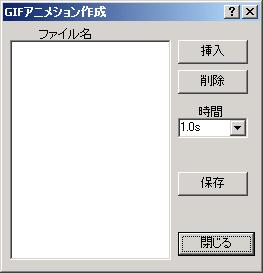
| 簡単な操作方法 @画像のファイル名を指定する。 A表示の切り替える時間を設定する BGIFアニメ形式に保存する 画像ファイル名を指定する 「挿入」のボタンを押すとファイルを選ぶ事が出来ます。 選ばれたファイルは、ファイル名のリストボックスに表示します。 リストボックスの上から順番でアニメの表示する順番です。 選ぶファイルの形式は、Bitmap・JPEG・GIF・PNGです。 ファイルは最大100個まで指定出来ます。 「挿入」のボタンを押してファイルを選ぶ時、複数選択出来ます。 リストボックス内のファイル名をすべて消す場合は、「削除」のボタンを押します。 時間の設定 時間のコンボボックスで設定します。 0.1・0.2・0.3・0.4・0.5・0.7・1.0・1.2・1.5 2.0・2.5・3.0・4.0・5.0秒を設定出来ます。 GIFアニメーションに保存 「保存」のボタンを押すこと、保存するファイル名を指定します。 指定後、保存します。 |
| ステータスバーは以下の表示をします。 左1:ステータス表示 初期状態 アプリが立ち上がった状態 指完停止中 フォルダ名まで指定した所 連続前進中 連続表示中 連続後退中 連続表示中 左2:表示位置 現在表示位置/最大枚数 これは、メモリ上のファイル名テーブルの位置を示します。 左3:時間表示 連続表示する時に表示間隔の時間です。 左4:ファイル名(パス名も含む) 現在表示しているファイル名を表示します。 左5:拡大/縮小 現在表示している画像の拡大/縮小値を表示します。 左6:画像ファイルの種類 ALL=BMP・JPG・GIF・PNG BMP=Bitmap JPG=JPEG GIF=GIF PNG=PNG 左7:回転 画像の元から回転させた角度を表示 0度・90度・180度・270度 |
*戻る** |