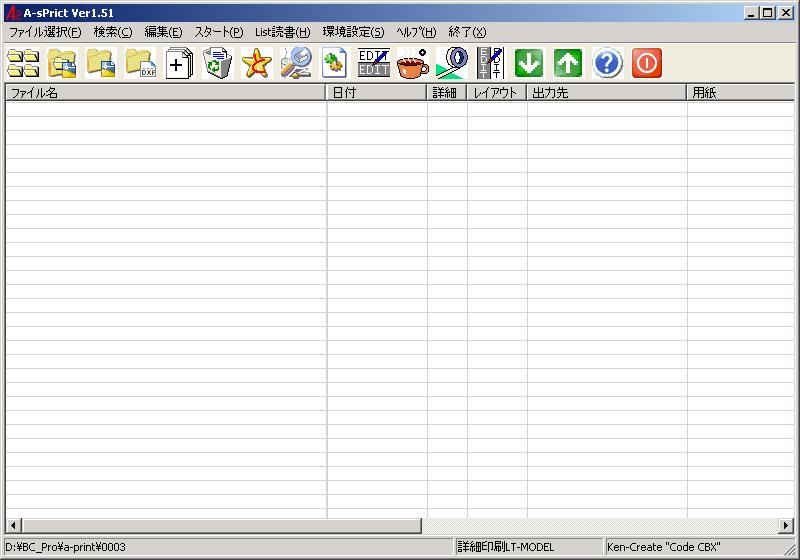
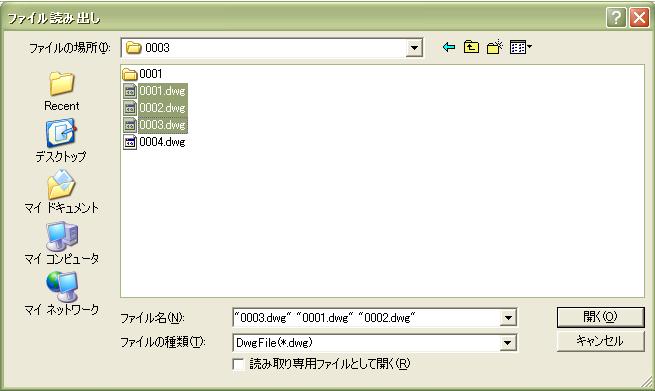
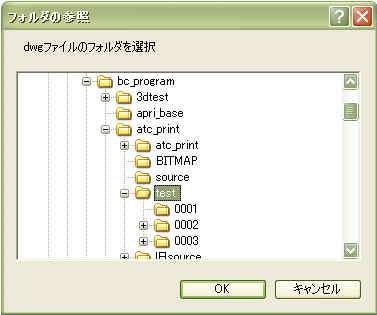
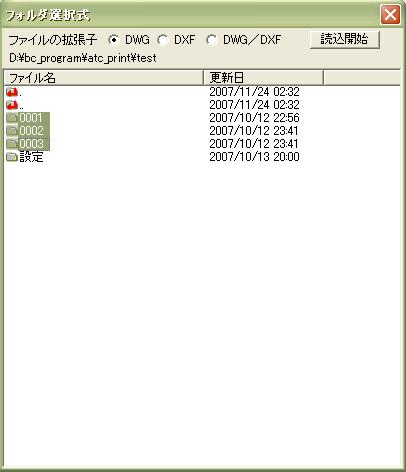
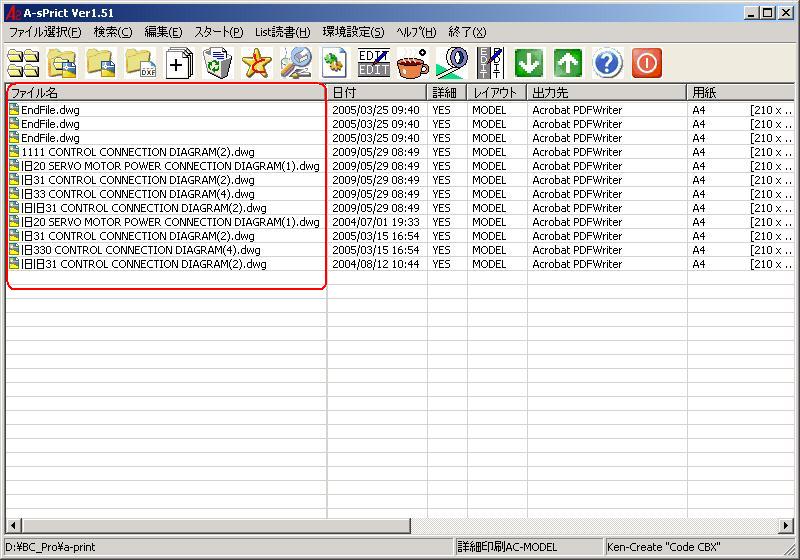
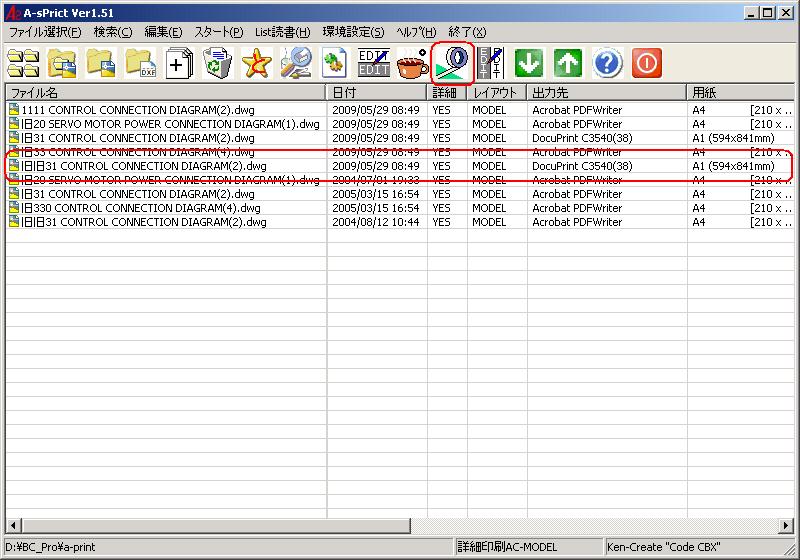
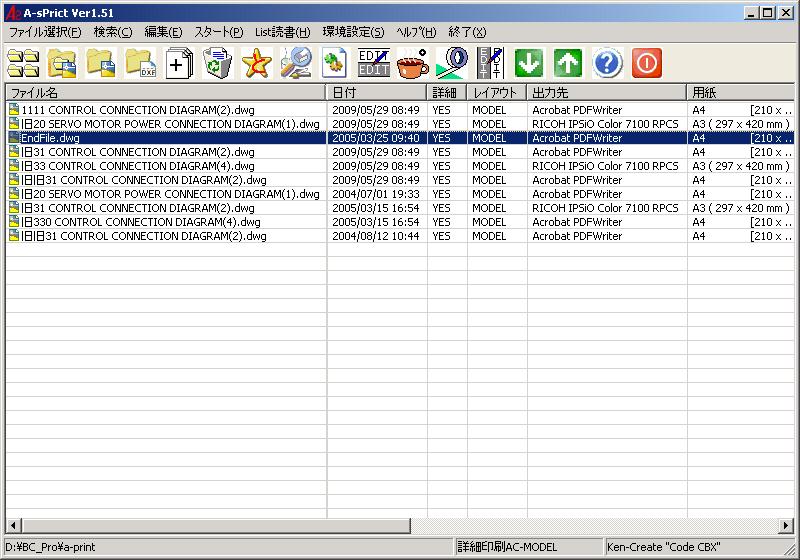
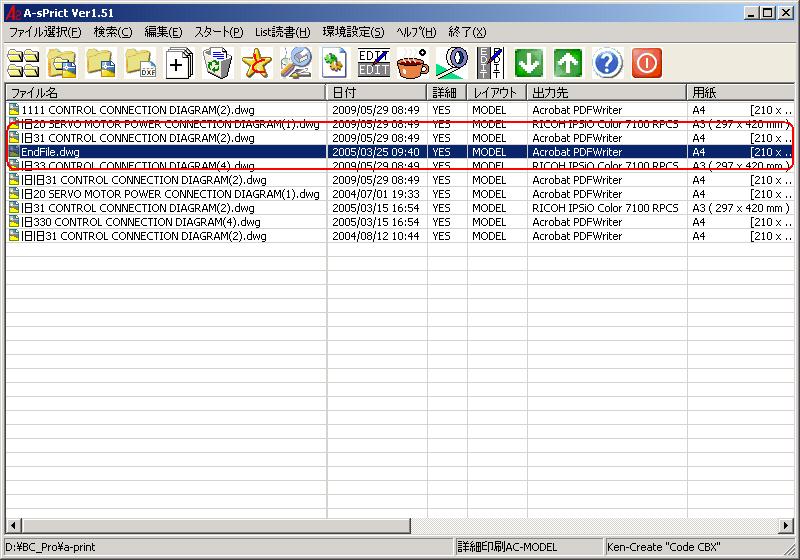
| AutoCad LT又はAutoCadで連続スプリクト処理するツールです。 具体的には、自分でスクリプトを作って連続自動処理をするツールです。 必要なファイルはAutocad又はAutocad LTです。 とりあえずは、連続印刷とDXF/DWG変換機能を登録する予定です。 連続印刷は、付属済み このソフトは出世しました。 Atc−Print Ver1.00〜1.18a 初回リリース品でリスト表示でした。 Ver1.00は2時間の特急で作りました。 せっぱ詰まっていたので・・・・・。 A−Print Ver1.20〜1.34 リストBOXからリストビューへ変更し、 印刷設定を4種類持つようにした。 しかもスクリプトを作成する機能が付いていて 連続印刷以外の処理も連続で出来ました。 A++Print Ver140〜1.47b 次にさらに進化した物を作ったつもりでしたが、 連続印刷のみになってどちらかと言うとレベルダウン! 名前だけのソフトになってしまいました。 A-sPrict Ver150〜 このバージョンでやっと思っていたソフトが完成しました。 A-Printをさらに良くした感じです。 スクリプト中心で作成され連続印刷ソフトと言うよりも 連続スクリプト処理をするソフトです。 まーいずれにしても、バージョンによって名前が変わっています。 名前について「sPrict」ってスクリプト? それにしてもつづりが違います。 これは、スクリプトとプリントを加算して2で割ったという文字にしました。 |
A-sPrictのバージョン
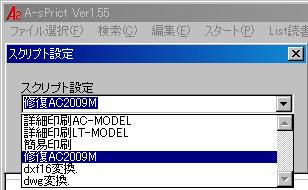
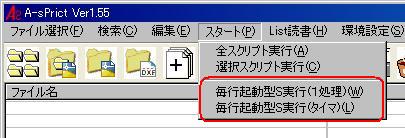
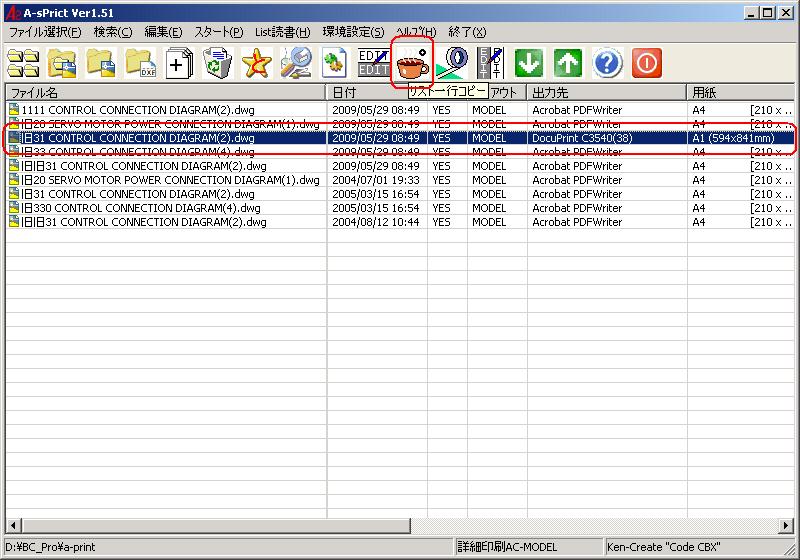
Ver1.50 1・印刷専用からスクリプト全般に作成しました。 ソフト名を「A-sPrict」に改名した。 Ver1.51 1・リストビューの編集のコピペの動作を修正 2・ステータスバーの改善 3・初期設定のタイトルバーの改善 4・詳細印刷AC-MODELの設定内容を修正 Ver1.52 1・ファイルのパス名を256→260(MAX)にした。 Ver1.53 1・sprct_set2.iniを修正OPENとCLOSEを小文字にした。 Ver1.54 1・マーク検出時ShiftJISの改善 2・ヘルプの表示方法変更 Ver1.55 1・連続修復するため、1行毎のスクリプトにAUTOCADを起動するタイプを追加した。 2・スクリプト編集で、項目上下機能、ファイル保存読出機能を追加した。 3・リストビューの再構築で、コラムを全部消してから再構築した。 |
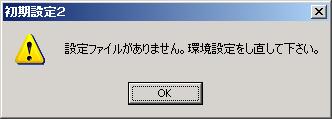
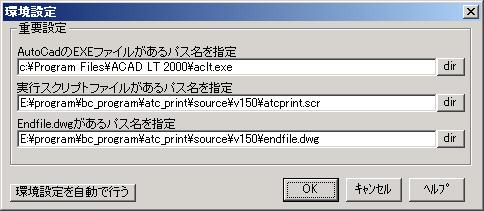
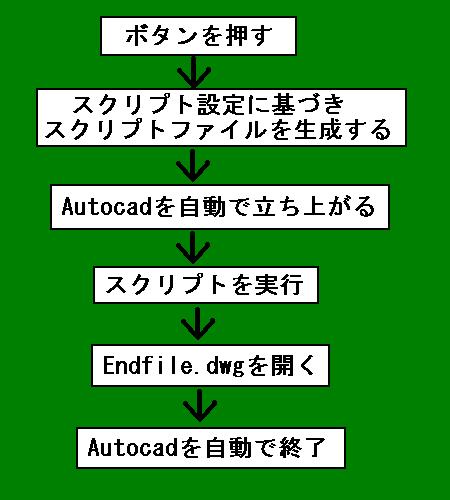
| <重要設定> 以下の項目を正しく設定しないと動作しません。 1・AutoCADのEXEファイルのパス名 AutoCADのアプリケーションのパス名を指定します。 これを正しく設定してなければ、印刷時にスクリプトファイル作成後、自動でAutoCADが立ち上がりますが、 立ち上がらずに、印刷できません。 必ず設定して下さい。 設定方法は「dir」のボタンをおしてそのファイル名をクリックして下さい。 2・実行スクリプトファイルのパス名 印刷時にスクリプトファイルを作成するパス名を指定します。 これを正しく設定してなければ、印刷時にスクリプトファイルが作れずに、印刷が出来なくなります。 必ず設定して下さい。 設定方法は「dir」のボタンをおしてそのファイル名をクリックして下さい。 3・ファイル「Endfile.dwg」が存在するパス名 印刷終了時にautoCADを自動終了するために設定します。 これを正しく設定してなければ、autoCADが起動したままで、終了(閉じる)しません。 必ず設定して下さい。 設定方法は「dir」のボタンをおしてそのファイル名をクリックして下さい。 4・環境設定を自動で行う このボタンを押すと、AutoCADのEXEファイルと実行スクリプトファイルと「Endfile.dwg」ファイルを検索し 自動で設定する方法です。 このボタンを押すとHDDの中を全てスキャンするので10〜25分ぐらいかかります。 急いで設定するなら「dir」で行って下さい。 5・環境設定の内容は「aprt_set.ini」に保存します(アプリ終了時) |
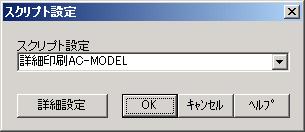
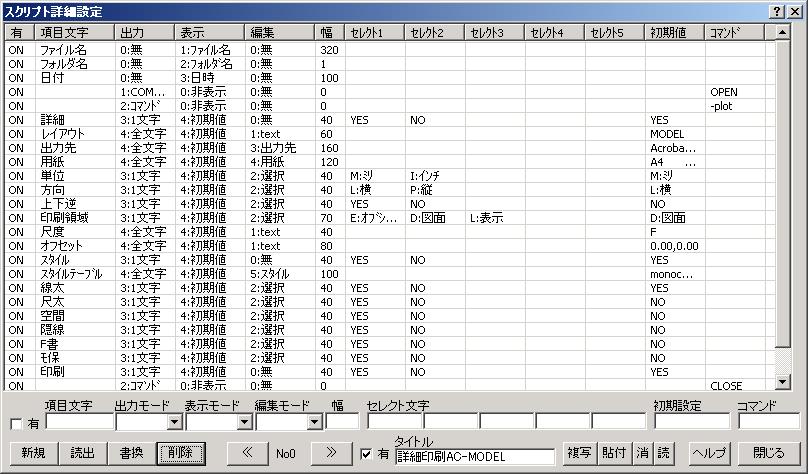
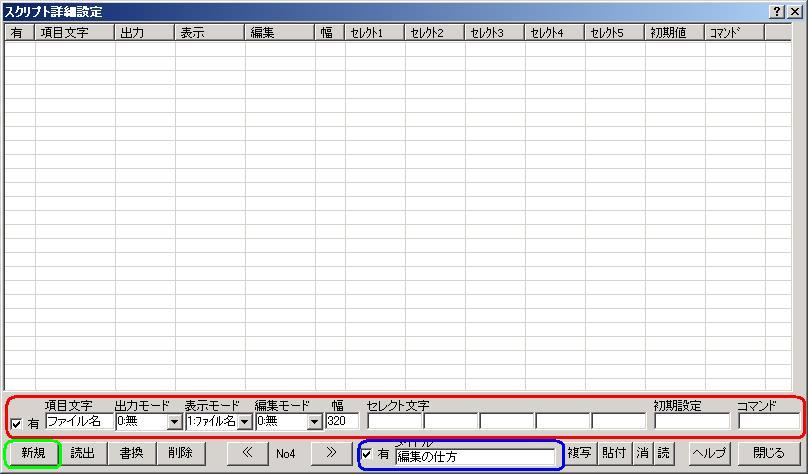
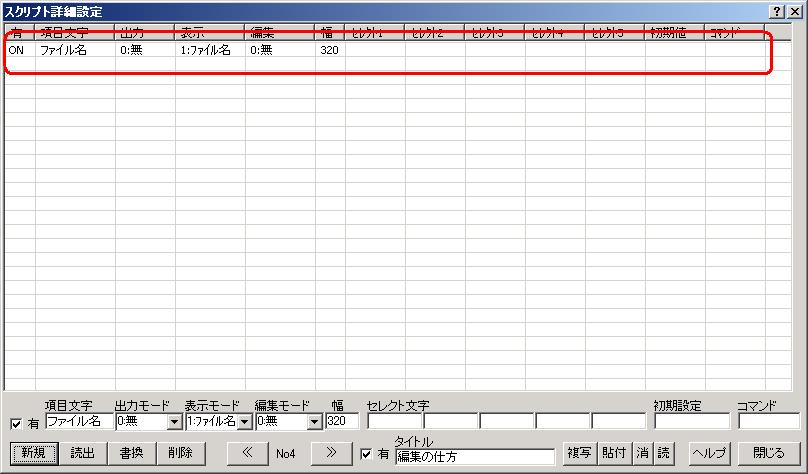
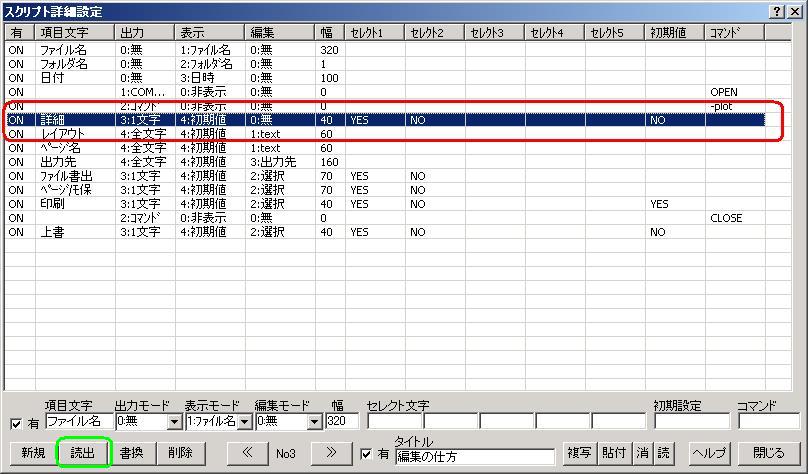
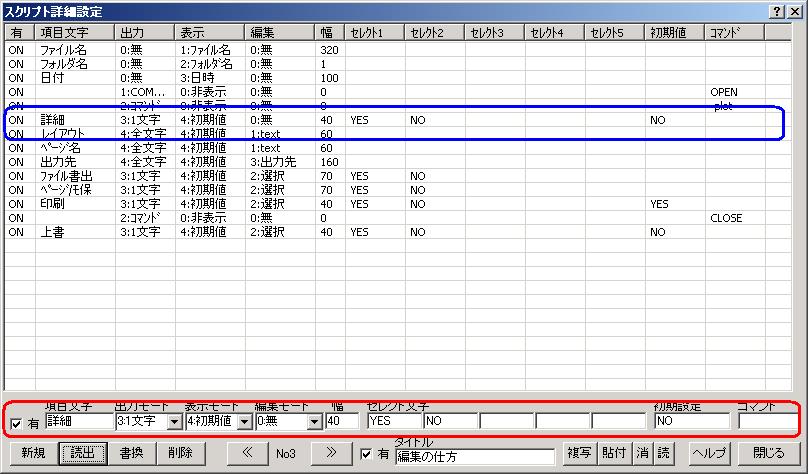
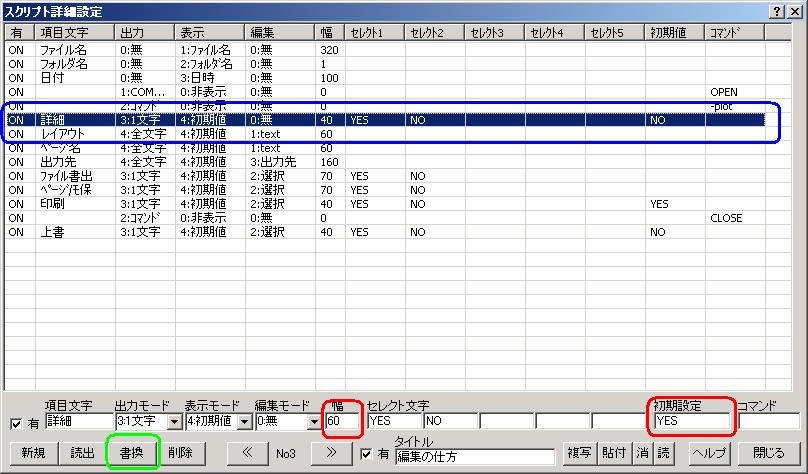
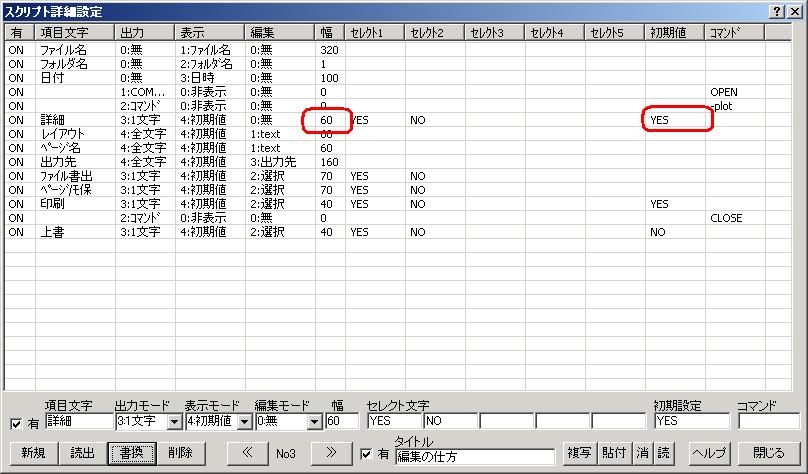
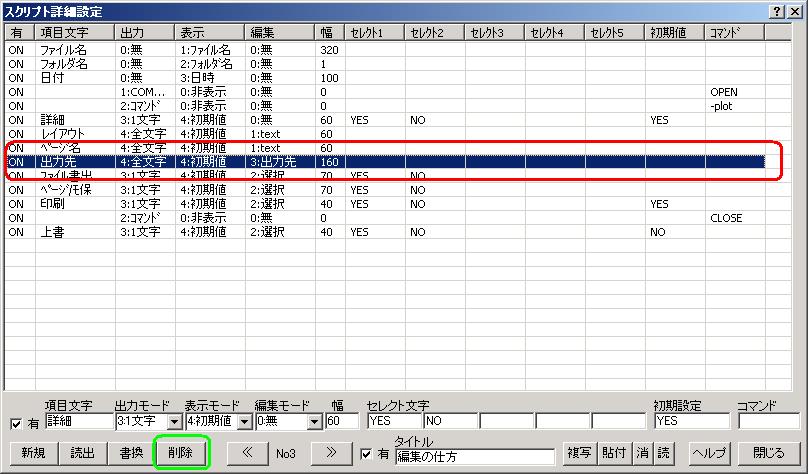
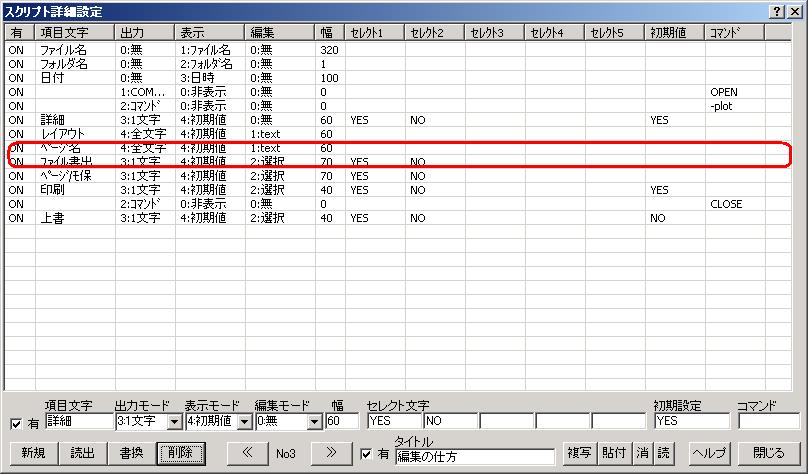
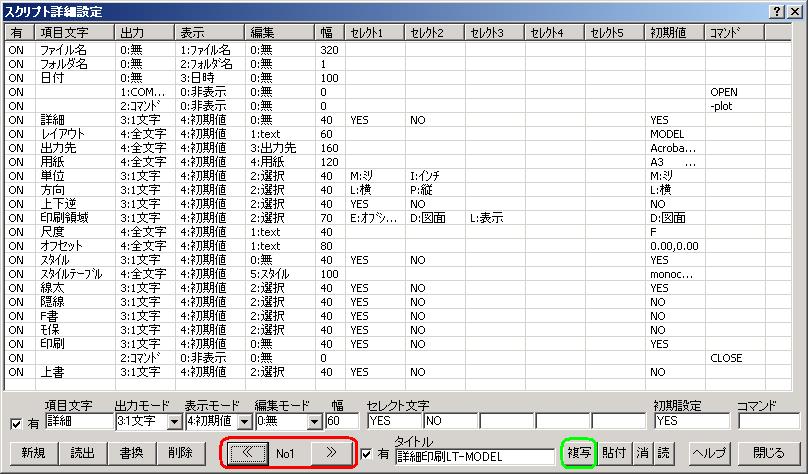
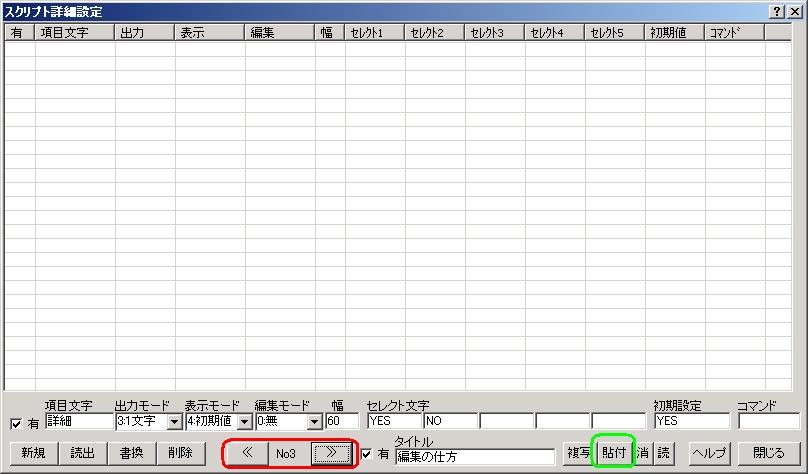
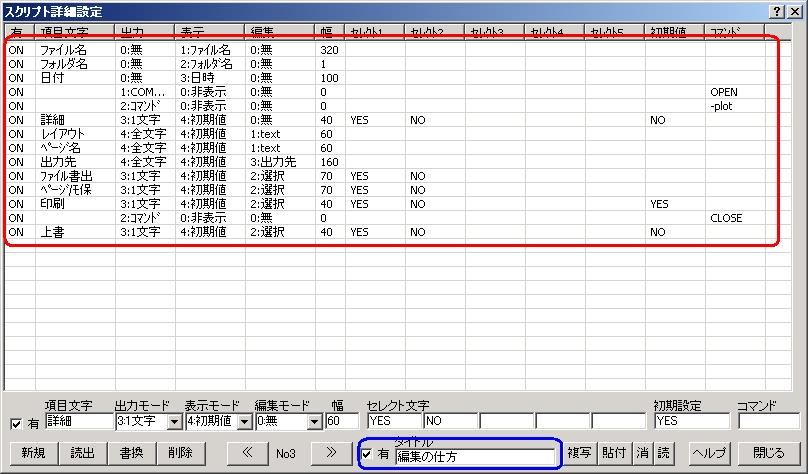
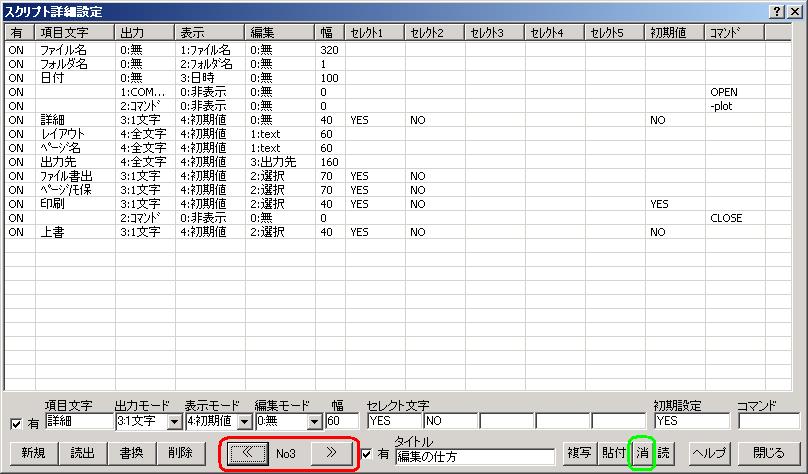
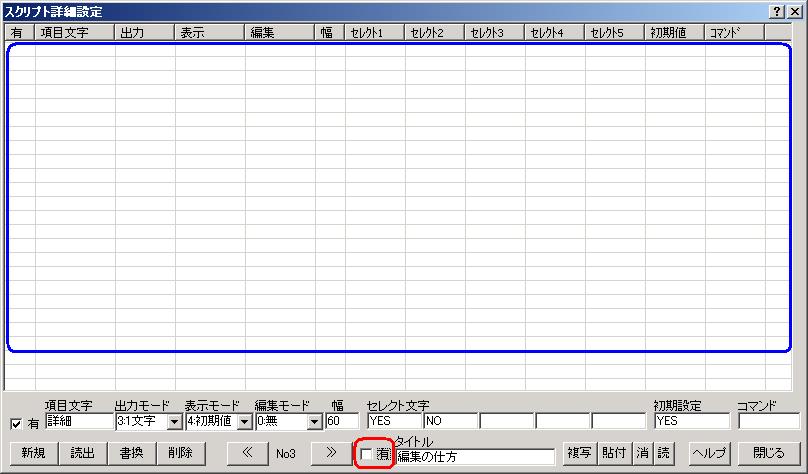
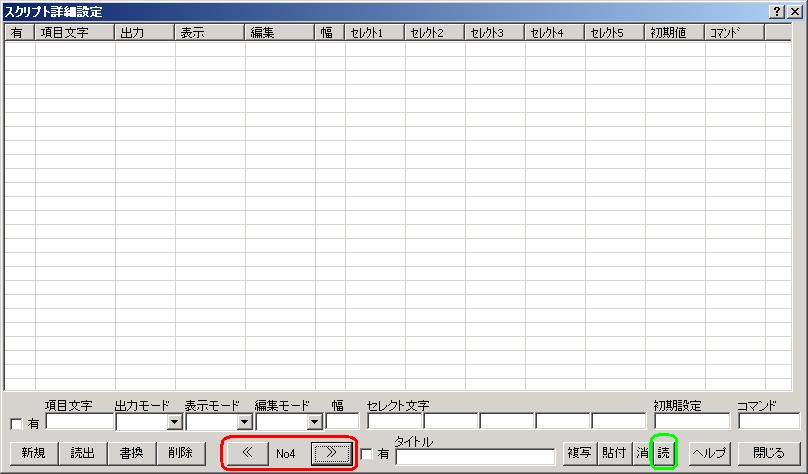
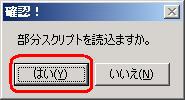
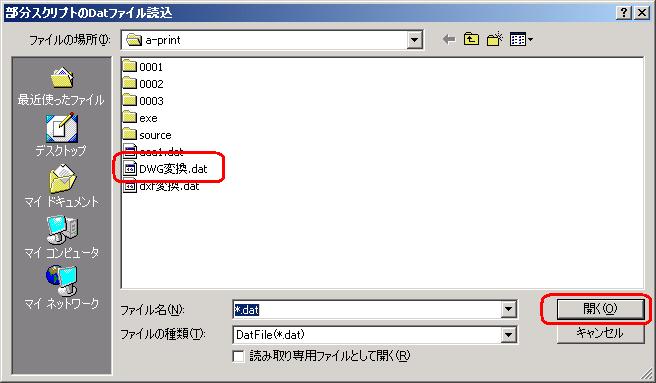
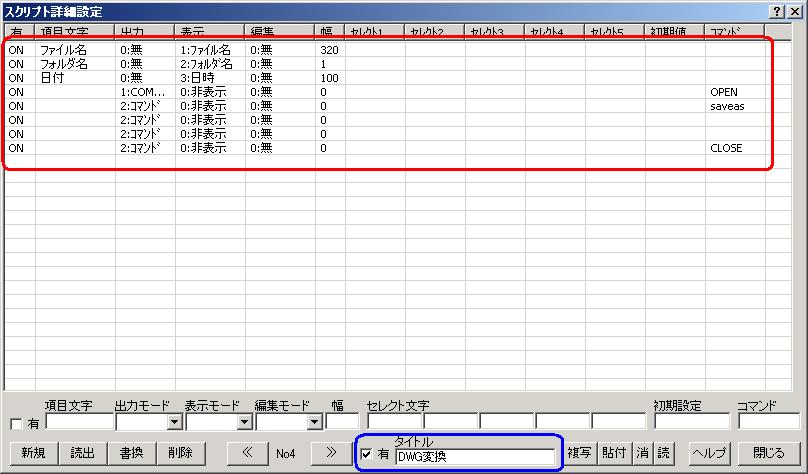
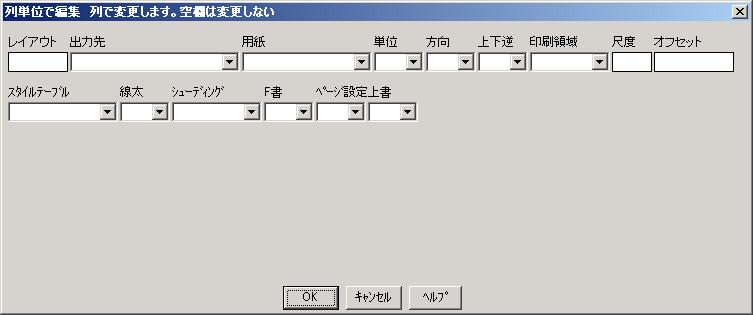
| スクリプトの設定は最大20ページ設定出来ます。 1ページで50個のコマンド類が設定出来ます。 「≪」と「≫」をクリックするとページが切り替わります。 「≪」と「≫」の間のNo.表示はページ番号の表示です。 0〜19まで可変します。 「≫」の横の「有」チェックBOXはこのページを有効にするという意味です。 リストビューに設定してもこの「有」チェックBOXがOFFなら未登録になります。 必ず設定したら「有」チェックBOXをONして下さい その横のEditBoxはページのタイトル名です。 その横の「複写」・「貼付」・「消」はぺージ単位で実行します。 「読」のボタンは外部ファイルからリストビューに取り込む処理です。 コマンド類の項目の編集 1・新規作成 「有」チェックBOX・項目文字・出力モード・表示モード・編集モード・幅・ セレクト文字・初期設定・コマンドを設定して「新規」のボタンを押すと リストビューに追加します。 2・読出 選んだリストビューの内容を「有」チェックBOX・項目文字・出力モード・ 表示モード・編集モード・幅・セレクト文字・初期設定・コマンドに 読み出します。 リストビューの内容を変更するのに使います。 3・書込 「有」チェックBOX・項目文字・出力モード・表示モード・編集モード・幅・ セレクト文字・初期設定・コマンドを設定して「書込」のボタンを押すと 選んだリストビューに書き換えます。 読出とセットで使うとリストビューの内容を変更出来ます。 4・削除 選んだリストビューの内容を削除するとき「削除」ボタンを押します。 5・「有」チェックBOX これは、項目文字・出力モード・表示モード・編集モード・幅・セレクト文字・ 初期設定・コマンドを有効にするボタンです。 このチェックBOXがOFF場合は、それ以降の内容は無効となります。 6・項目文字 項目文字は、リストビューのカラムの文字です。 7・出力モード 出力モードは、無・コマンド+パス名・コマンド・1文字・全文字を設定します。 スクリプトファイルに出力する設定です。 コマンド+パス名はOPENなどコマンドに使います。 コマンドは、CLOSEやPLOTなどに使います。 1文字は、YやNなどの先頭文字を出力します。 全文字は、スタイル名などで全文字を出力する 8・表示モード 表示モードは、無・ファイル名・フォルダ名・日時・初期値を設定します。 ファイル読込時、リストビューに表示る設定です。 ファイル名はファイル読込時のファイル名です。 フォルダ名はファイル読込時のフォルダ名です。 日時はファイル読込時の更新日時です。 初期値はファイル読込時の初期値を表示します。 9・編集モード 編集モードは、無・Text・選択・出力先・用紙・スタイルを設定します。 リストビューの内容を編集するときのモードです。 Textは、EditBoxでテキストで編集出来ます。 選択は、ComboBoxでセレクト文字の中から選びます。 出力先は、プリンター名を選びます。 用紙は、プリンターの用紙名を選びます。 スタイルは、スタイルテーブルのスタイル名を選びます。 10・幅 カラムの幅を設定します。 11・セレクト1〜5 編集時、ComboBoxに入れる文字です。 12・初期値 表示モードで初期値時、ファイル読込時のセットする文字です。 初期値を何も入れない方法も可能です。 スクリプトの中にはそのままリターンさせたいときは、 初期値なしにすれば良いです 12・コマンド 出力モードでコマンド+パス名又はコマンド時、 ファイル読込時のセットする文字(コマンド)です。 |
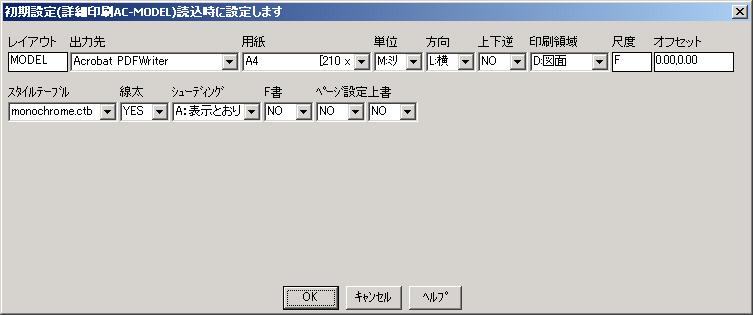
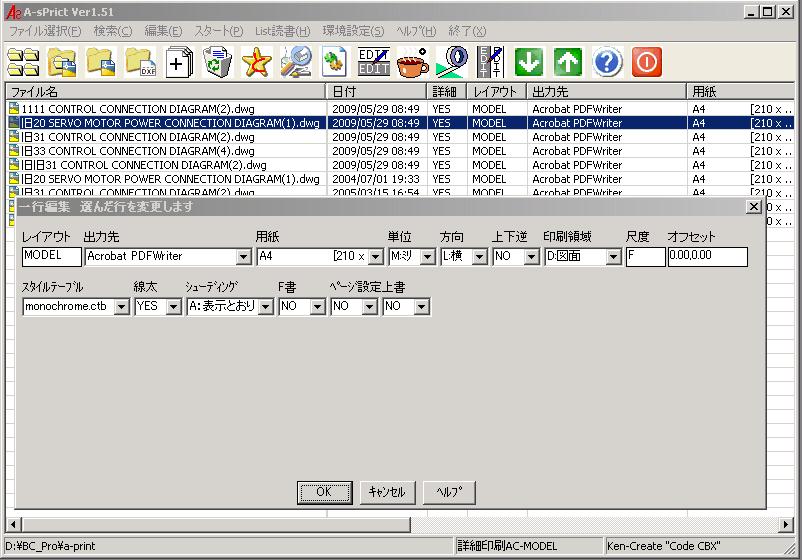
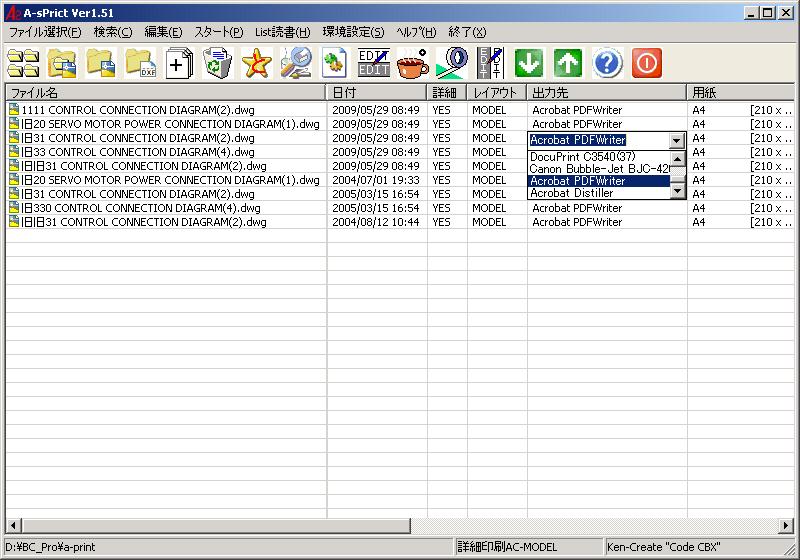
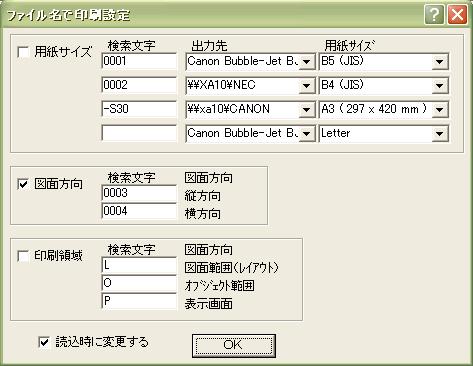
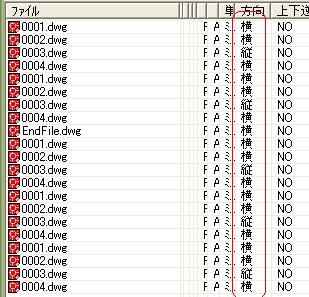
| 1・レイアウト名 レイアウト名を入力でModelとします。 2・出力先 出力デバイス名を入力で、OSが認識したプリンタを選択出来ます。 OSが認識したプリンタとは、WindowsXPの「スタート」・「設定」・「プリンタとFAX」をクリックした画面に 表示してあるプリンタの事です。 ここに表示していないプリンタは使用出来ません。3・用紙 設定したプリンタで使用できる用紙サイズを選択出来るようにしています。 3・用紙 用紙サイズを入力で、OSが認識したプリンタの用紙サイズを選択出来ます。 OSが認識したプリンタとは、WindowsXPの「スタート」・「設定」・「プリンタとFAX」をクリックした画面に 表示してあるプリンタの用紙種類の事です。 ここに表示していないプリンタの用紙種類は使用出来ません。 4・単位 用紙単位でAutoCADと同じ意味です。 「M:ミリ」・「I:インチ」を設定します。 5・方向 印刷する方向AutoCADと同じ意味です。 「L:横」・「P:縦」を設定します。 6・上下逆 上下と逆にして印刷AutoCADと同じ意味です。 「YES」・「NO」を設定します。 7・印刷領域 印刷領域でAutoCADと同じ意味です。 「E:オブジェクト」・「D:図面」・「L:表示」を設定します。 ビュー・窓は非対応です。 8・印刷尺度 印刷尺度でAutoCADと同じ意味です。 「F」又は「数値」を設定します。 Fとはフィットと言う意味です。 9・オフセット 印刷オフセットでAutoCADと同じ意味です。 「C」又は「数値」を設定します。 「C」とはセンターと言うことです。 10・スタイルテーブル 印刷デバイスの印刷スタイルテーブルでAutoCADと同じ意味です。 これは、AutoCADのデレクトリ内にあるスタイルテーブルを探してそのスタイルテーブルを 表示させ、選択出来ます。 AutoCADのデレクトリ内にスタイルテーブルが無ければ、コンボBOXに表示しません。 11・線太 線の太さを使用して印刷するか、でAutoCADと同じ意味です。 「YES」・「NO」を設定します。 12・シューデング 印刷オプションのシューデング印刷の設定でAutoCADと同じ意味です。 「A:表示通り」・「H:隠線処理」・「W:ワイヤフレーム(W)」・「R:レンタリング」・「V:表示スタイル」を設定します。 13・F書 印刷をファイルへ書き出しますか、でAutoCADと同じ意味です。 「YES」・「NO」を設定します。 14・ページ設定 ページ設定の変更しますか、でAutoCADと同じ意味です。 「YES」・「NO」を設定します。 15・上書 図面を閉じる時に上書き保存するか、でAutoCADと同じ意味です。 「YES」・「NO」を設定します。 |
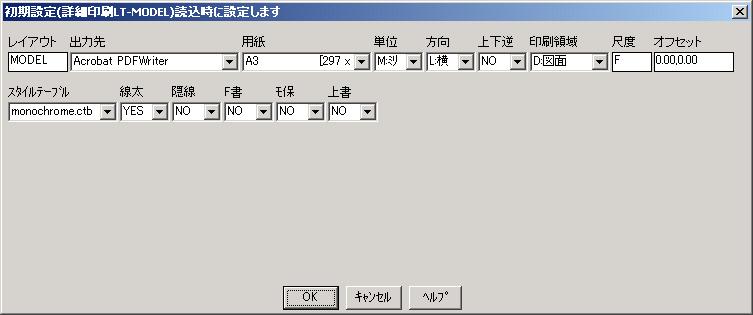
| 1・レイアウト名 レイアウト名を入力でModelとします。 2・出力先 出力デバイス名を入力で、OSが認識したプリンタを選択出来ます。 OSが認識したプリンタとは、WindowsXPの「スタート」・「設定」・「プリンタとFAX」をクリックした画面に 表示してあるプリンタの事です。 ここに表示していないプリンタは使用出来ません。3・用紙 設定したプリンタで使用できる用紙サイズを選択出来るようにしています。 3・用紙 用紙サイズを入力で、OSが認識したプリンタの用紙サイズを選択出来ます。 OSが認識したプリンタとは、WindowsXPの「スタート」・「設定」・「プリンタとFAX」をクリックした画面に 表示してあるプリンタの用紙種類の事です。 ここに表示していないプリンタの用紙種類は使用出来ません。 4・単位 用紙単位でAutoCADと同じ意味です。 「M:ミリ」・「I:インチ」を設定します。 5・方向 印刷する方向AutoCADと同じ意味です。 「L:横」・「P:縦」を設定します。 6・上下逆 上下と逆にして印刷AutoCADと同じ意味です。 「YES」・「NO」を設定します。 7・印刷領域 印刷領域でAutoCADと同じ意味です。 「E:オブジェクト」・「D:図面」・「L:表示」を設定します。 ビュー・窓は非対応です。 8・印刷尺度 印刷尺度でAutoCADと同じ意味です。 「F」又は「数値」を設定します。 Fとはフィットと言う意味です。 9・オフセット 印刷オフセットでAutoCADと同じ意味です。 「C」又は「数値」を設定します。 「C」とはセンターと言うことです。 10・スタイルテーブル 印刷デバイスの印刷スタイルテーブルでAutoCADと同じ意味です。 これは、AutoCADのデレクトリ内にあるスタイルテーブルを探してそのスタイルテーブルを 表示させ、選択出来ます。 AutoCADのデレクトリ内にスタイルテーブルが無ければ、コンボBOXに表示しません。 11・線太 線の太さを使用して印刷するか、でAutoCADと同じ意味です。 「YES」・「NO」を設定します。 12・隠線 隠線を処理しますか、でAutoCADと同じ意味です。 「YES」・「NO」を設定します。 13・F書 印刷をファイルへ書き出しますか、でAutoCADと同じ意味です。 「YES」・「NO」を設定します。 14・モ保 モデルタブの変更を保存しますか、でAutoCADと同じ意味です。 「YES」・「NO」を設定します。 15・上書 図面を閉じる時に上書き保存するか、でAutoCADと同じ意味です。 「YES」・「NO」を設定します。 |
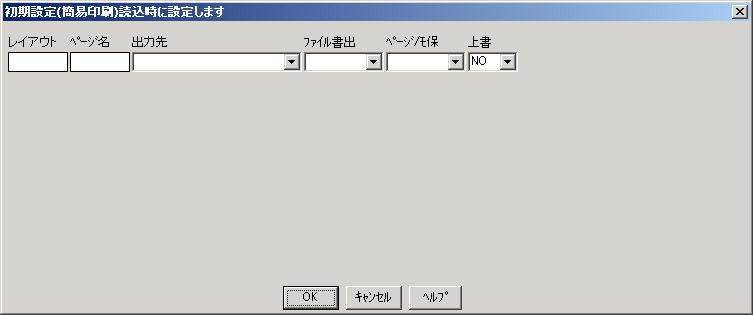
| 1・レイアウト名 レイアウト名を入力で何も入れません。 2・ページ名 ページ設定名を入力で何も入れません。 3・出力先 出力デバイス名を入力で、何も入れません。 4・ファイル書出 印刷をファイルへ書き出しますで、何も入れません。 5・ページ/モ保 ページ設定の変更しますか? モデルタブの変更を保存しますか? lここも、何も入れません。 6・上書 図面を閉じる時に上書き保存するか、でAutoCADと同じ意味です。 「YES」・「NO」を設定します。 簡易印刷は、前回印刷したスタイルで印刷するために作りましたので、 初期設定はしない方が、良いですね。 機能としては、編集可能となっています。 |


| 項 | 機 能 | 操 作 方 法 | 動 作 | 備考 |
| 1 | リスト内の図面 ファイル検索 |
メニューの「検索」「リスト内検索」を クリック出てきたEditBoxに図面ファイル名を 入力検索ボタンを押す。 |
リストと上からサーチしEditBoxと 一致した場合リスト上で選択バーが ONする比較する文字数はEditBoxの 文字数となる |
|
| 2 | HDD内の図面 ファイル検索 |
メニューの「検索」「HDD内検索」をクリック 出てきたEditBoxに図面ファイル名を入力 検索ボタンを押す。 |
HDDドライブからサーチしEditBoxと 一致した場合リスト上で選択バーが ONする |
|
| 3 | プリンタと用紙の列挙 | メニューの 「環境設定」「プリンタと用紙の列挙」 をクリックしプリンタの列挙のボタンで押す |
OSが認識している全ての プリンタとその用紙サイズを調べます。 |
起動時に 列挙します |
| 4 | 実行スクリプトの表示 | メニューの「環境設定」「実行スクリプト」 をクリックする |
前回印刷ボタンを押したときの スクリプトファイルをメモ帳で開きます。 |
スクリプトファイル の再利用や 確認用 |
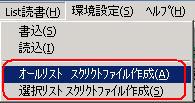
| 5 | リストビューの 状態を保存 |
メニューの「リスト読書」「書込」をクリックする | リストビューの状態をファイル化して 保存する |
|
| 6 | リストビューの 状態の読出 |
メニューの「リスト読書」「読込」をクリックする | リストビューの状態をファイル化した ファイルを読み込む |
|
| 7 | 毎行起動型 S実行(1処理) |
メニューのスタートの 毎行起動型S実行(1処理)をクリックする。 |
リストビューの1行分をスクリプトを作成し 1行毎にAutocadを起動させる方法 |
Autocad終了から 再起動は即行う |
| 8 | 毎行起動型 S実行(タイマ) |
メニューのスタートの 毎行起動型S実行(タイマ)をクリックする。 |
リストビューの1行分をスクリプトを作成し 1行毎にAutocadを起動させる方法 |
Autocad終了から 再起動する間に タイマー処理 を入れた |