AutoCadで連続印刷できるようにしたソフト
具体的には、このソフトでAutoCadのスクリプトファイルを作って
自動でAutoCadを起動し、そのスクリプトに従って印刷し
印刷終了すると終了画面を出して、自動でAutoCadを終了します。
ファイルの選定もフォルダ毎に選べて、簡単操作になっています。
印刷設定も、インストールされているプリンターを検索し選べるようになっている。
用紙も同様で,使用可能な用紙を選定出来ます。
印刷可能なファイル名はdxfとdwgです。
印刷以外のスプリクトの実行可能(例dwg・dxf変換など)
印刷スタイルの変換機能も可能です。
LHAで圧縮しているファイルも容易に印刷出来ます。
【注意事項】
「AutoPrint in LHA」にはUnlha32.dllが必要です。
【操作方法】
画面のイメージは以下ようです
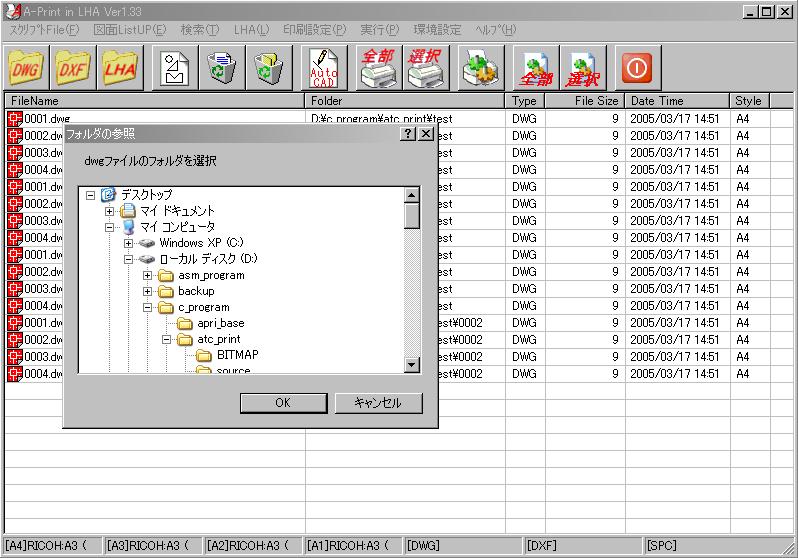
1・あらかじめ詳細印刷設定でスタイルを設定する
詳細設定で4つパターンを設定しておく
 のボタンを押す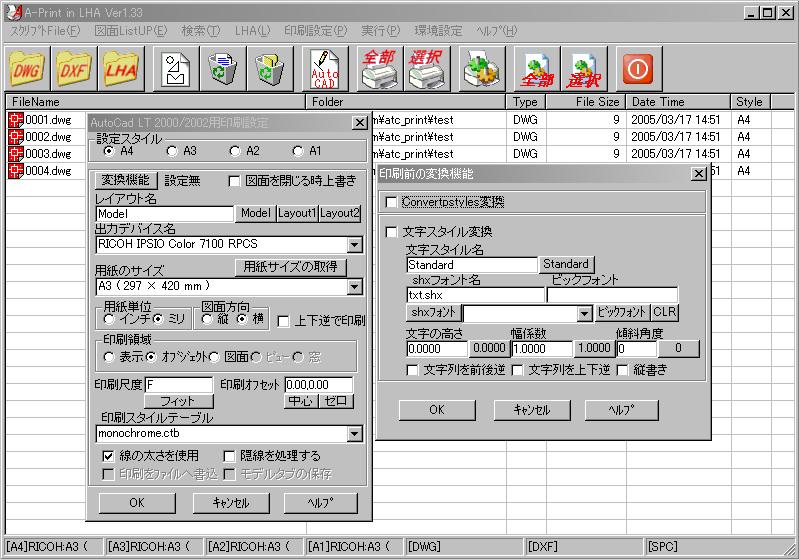
ここで4個のスタイルを設定します。
1~4の名前は環境設定で4文字まで自由に設定出来ます。
デフォルトはA4・A3・A2・A1(用紙サイズにしました)
詳細設定の1~4を用紙サイズに変更すれば用紙スタイルにまります。
又、出力先別に設定すれば出力先スタイルにもなります。
2・フォルダ単位の図面を連続印刷する方法
1) フォルダ単位でファイル名を取得する
 のボタンを押す。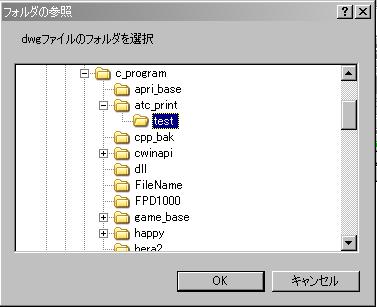
これでフォルダを選択する
2) スタイルを設定する
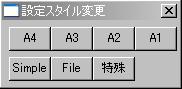
詳細設定では1~4までのスタイルになる
simleは図面ファイルに登録した印刷スタイル
fileは自分で作ったスプリクトを使うスタイル
特殊は印刷以外のスプリクトを実行します
スタイルの設定によって違った用紙サイズを連続印刷できます。
3) 連続印刷を実行する
 のボタンを押す
以上の操作で連続印刷します。
3・フォルダ単位の図面を簡易印刷設定で選択したファイルを印刷する方法
1) フォルダ単位でファイル名を取得する
のボタンを押す。これでフォルダを選択する
2) スタイルを変更する
3) ファイルを選ぶ
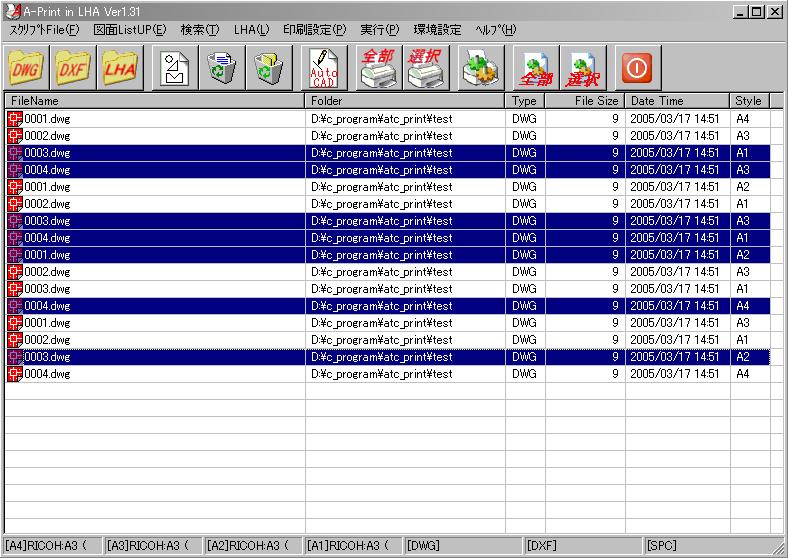
4) 連続印刷を実行する
のボタンを押す以上の操作で連続印刷します。
4・圧縮ファイルにあるDWG・DXFファイルを詳細印刷設定ですべて印刷する方法
1) 圧縮ファイルを選ぶ
 のボタンを押す。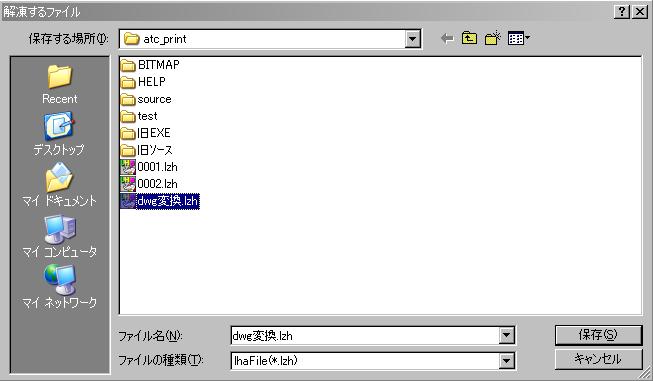
これで圧縮ファイルを選ぶ
2) 解凍先を指定する
圧縮ファイルを一度、解凍します。
これで解凍先のフォルダを選択する
3) スタイルを変更する
4) 連続印刷を実行する
のボタンを押す以上の操作で連続印刷します。